Tingkatkan produktivitas dengan Chrome

Filter:
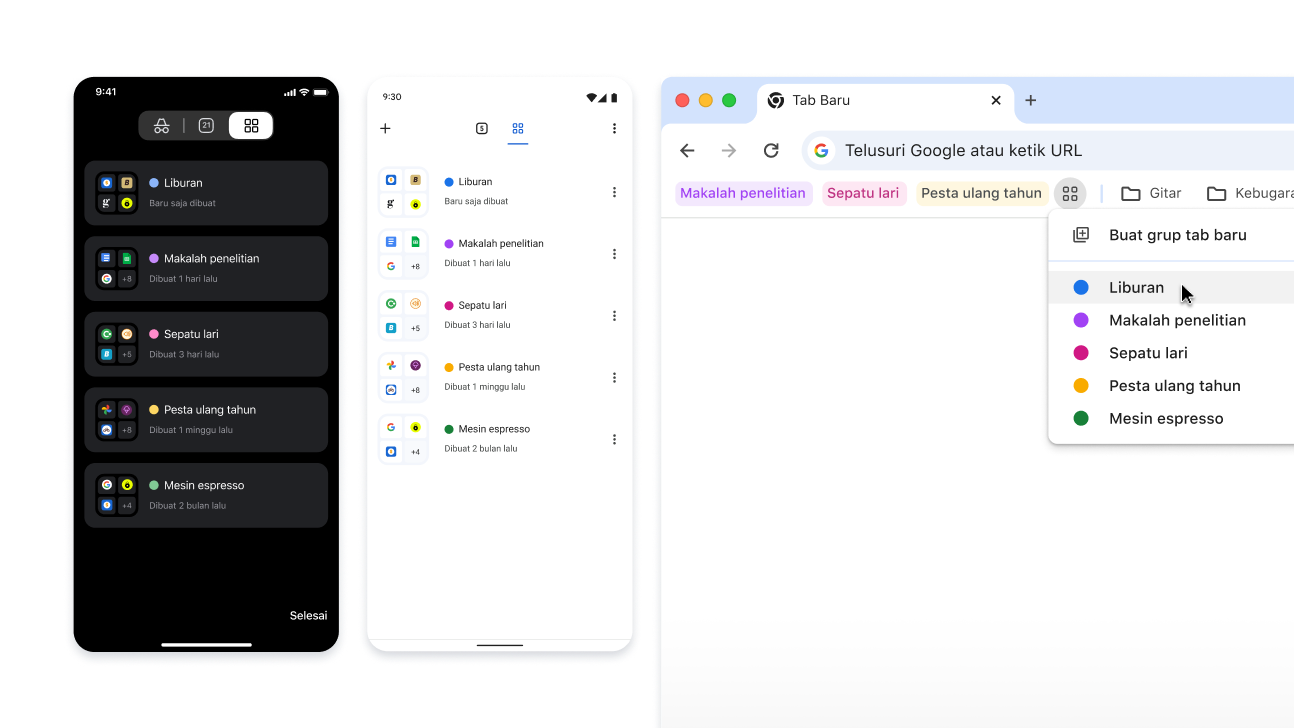
    Grup Tab di perangkat iOS, Android, dan desktop
    Grup Tab di perangkat iOS, Android, dan desktop
    Grup Tab di perangkat iOS, Android, dan desktop

    personalization

    Dapatkan grup tab Anda kapan saja di mana saja
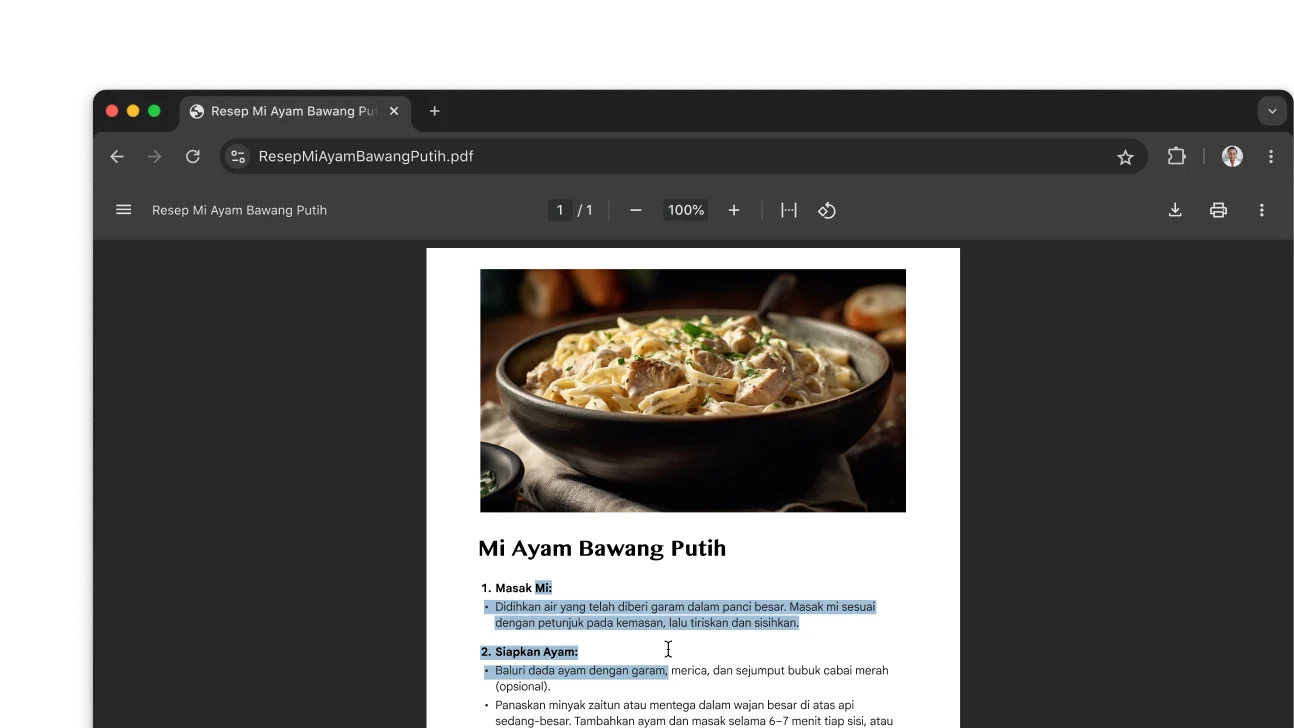
    PDF yang menampilkan sebuah resep terbuka di jendela browser Chrome. Pengguna telah memilih teks dalam PDF.
    PDF yang menampilkan sebuah resep terbuka di jendela browser Chrome. Pengguna telah memilih teks dalam PDF.
    PDF yang menampilkan sebuah resep terbuka di jendela browser Chrome. Pengguna telah memilih teks dalam PDF.

    produktivitas

    Berinteraksi dengan PDF hasil pindaian

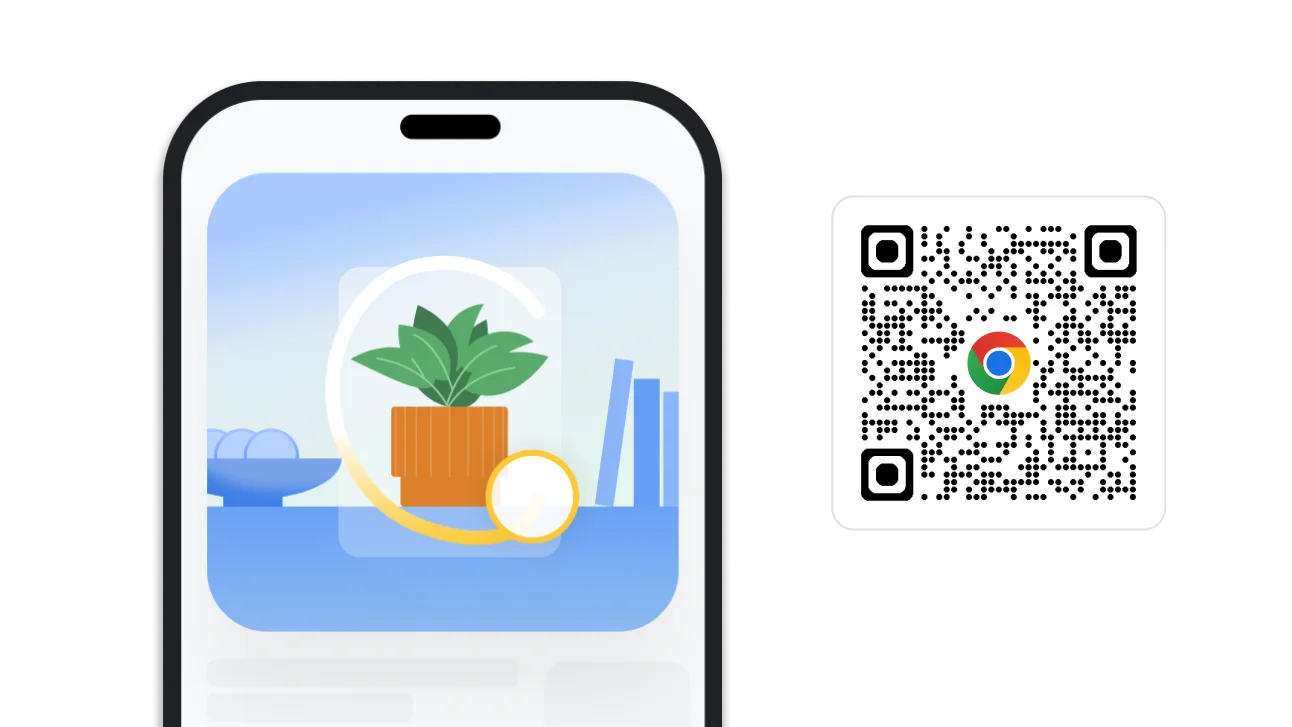
    Gambar tentang menelusuri dengan menggambar di Chrome. Di samping gambar, terdapat kode QR yang dapat digunakan untuk mendownload Chrome.

    Google Lens Di Perangkat Seluler

    Telusuri apa yang Anda lihat di perangkat seluler

    Modul di Chrome yang memungkinkan Anda berbagi sandi. Di samping modul, terdapat kode QR yang dapat digunakan untuk mendownload Chrome.

    Berbagi Sandi

    Bagikan sandi di ponsel Anda

    Cara baru untuk menyesuaikan toolbar
    Cara baru untuk menyesuaikan toolbar
    Cara baru untuk menyesuaikan toolbar

    Toolbar Khusus

    Sematkan alat agar mudah diakses

    Tingkatkan performa browser dengan sekali klik
    Tingkatkan performa browser dengan sekali klik
    Tingkatkan performa browser dengan sekali klik

    performa

    Tingkatkan performa browser dengan sekali klik

    Aktifkan verifikasi manual untuk isi otomatis pembayaran.
    Aktifkan verifikasi manual untuk isi otomatis pembayaran.
    Aktifkan verifikasi manual untuk isi otomatis pembayaran.

    Isi Otomatis Pembayaran

    Bayar lebih cepat

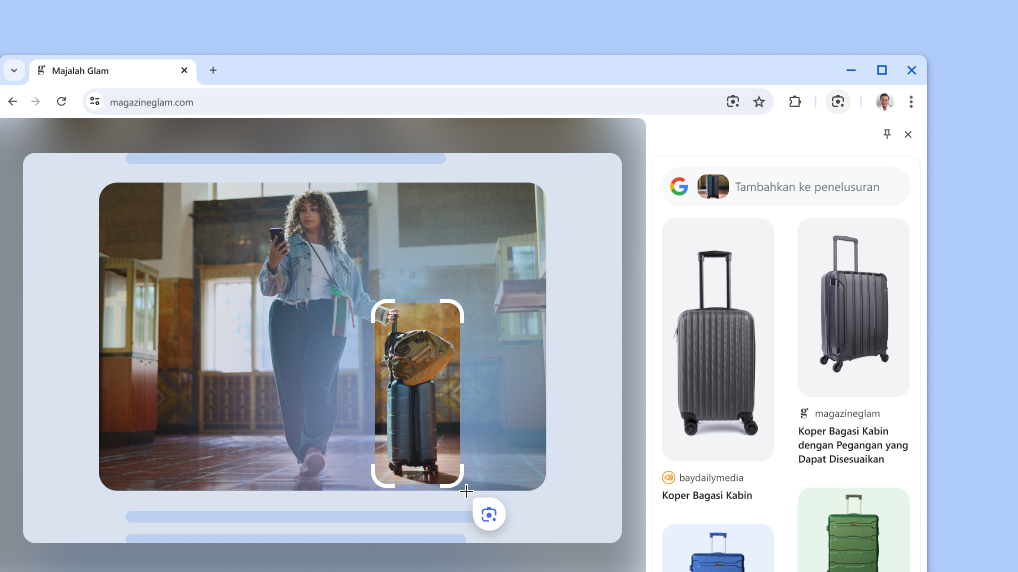
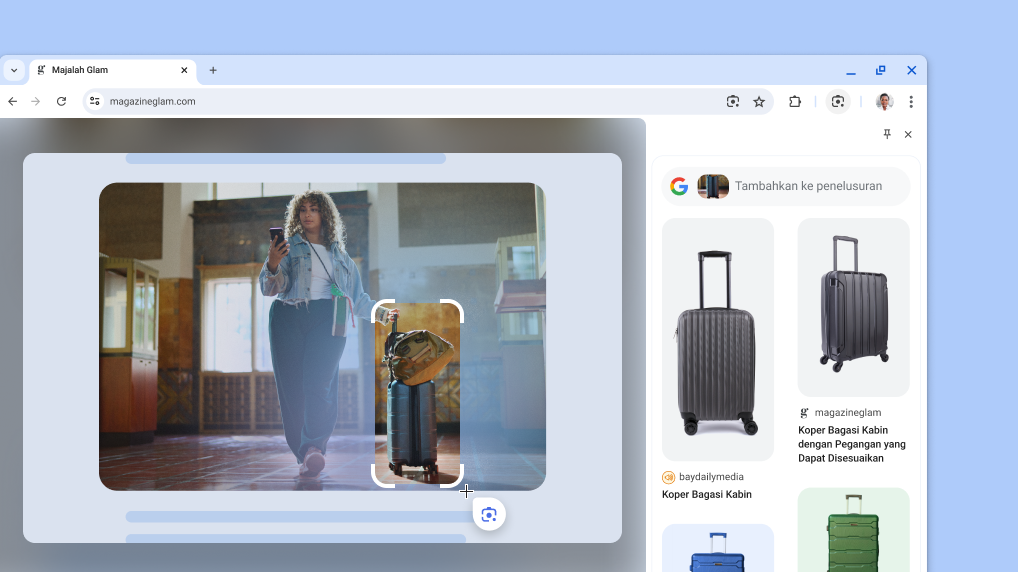
    Google Lens di halaman produk.
    Google Lens di halaman produk.
    Google Lens di halaman produk.

    Google Lens

    Telusuri apa pun di layar

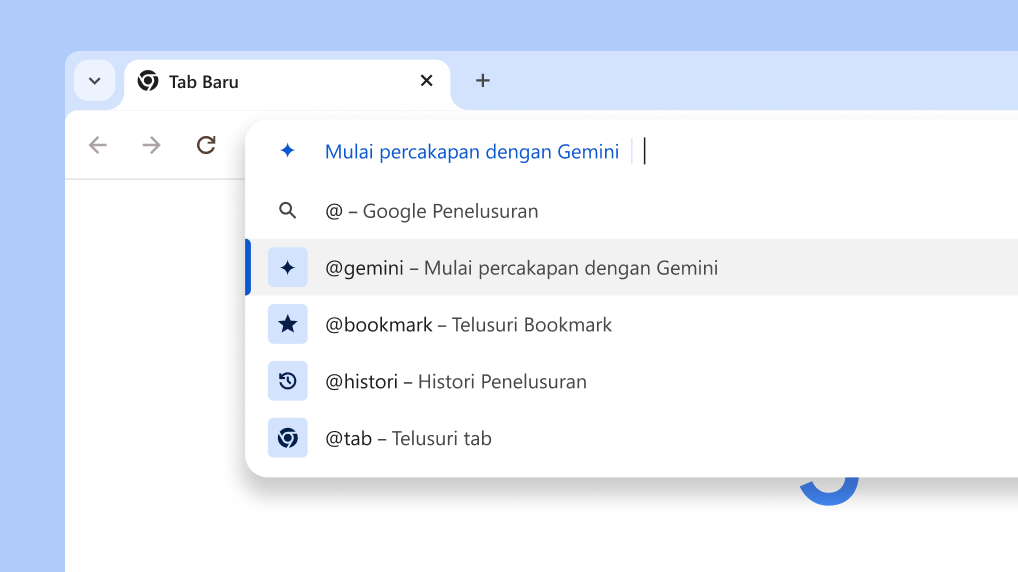
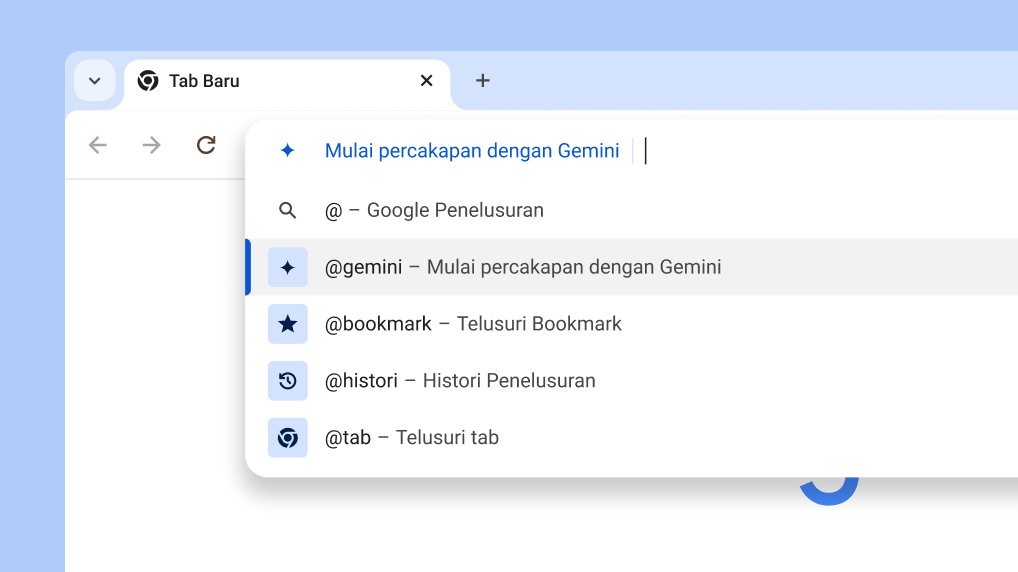
    Mulai percakapan dengan Gemini dari kolom URL
    Mulai percakapan dengan Gemini dari kolom URL
    Mulai percakapan dengan Gemini dari kolom URL

    Pintasan Gemini

    Mulai percakapan dengan Gemini dari omnibox

    Menyematkan panel samping Chrome ke toolbar
    Menyematkan panel samping Chrome ke toolbar
    Menyematkan panel samping Chrome ke toolbar

    sesuaikan

    Sematkan fitur favorit ke toolbar

    Kursor ditampilkan di kotak penelusuran yang berisi penelusuran sebelumnya dan topik terkait yang dimuat secara otomatis.
    Kursor ditampilkan di kotak penelusuran yang berisi penelusuran sebelumnya dan topik terkait yang dimuat secara otomatis.
    Kursor ditampilkan di kotak penelusuran yang berisi penelusuran sebelumnya dan topik terkait yang dimuat secara otomatis.

    Saran Penelusuran

    Dapatkan saran penelusuran khusus

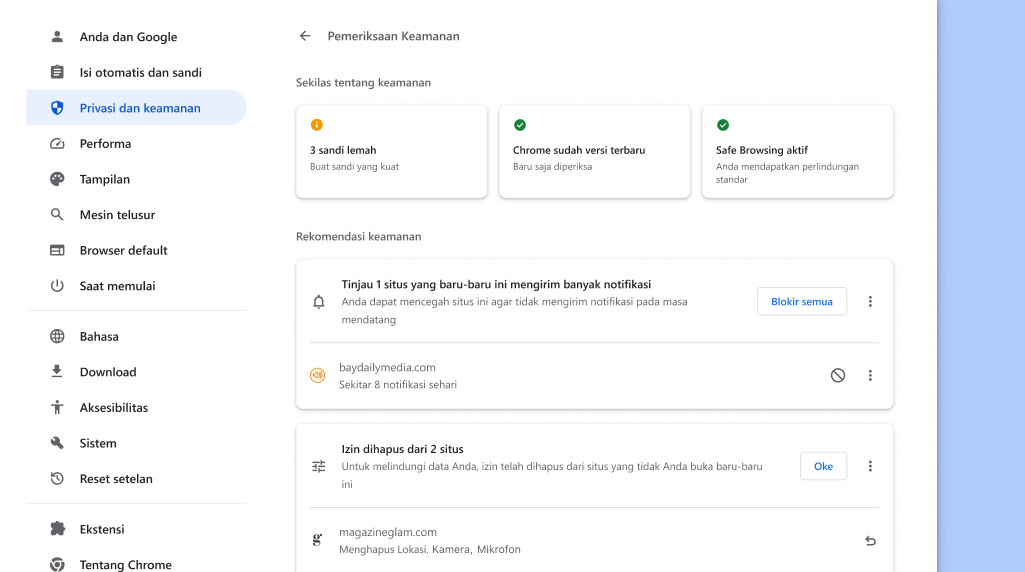
    Pemeriksaan Keamanan Chrome berjalan di latar belakang untuk memeriksa apakah ada masalah privasi dan keamanan, lalu menampilkan status keamanan dan rekomendasi lain yang relevan untuk meningkatkan keamanan.
    Pemeriksaan Keamanan Chrome berjalan di latar belakang untuk memeriksa apakah ada masalah privasi dan keamanan, lalu menampilkan status keamanan dan rekomendasi lain yang relevan untuk meningkatkan keamanan.
    Pemeriksaan Keamanan Chrome berjalan di latar belakang untuk memeriksa apakah ada masalah privasi dan keamanan, lalu menampilkan status keamanan dan rekomendasi lain yang relevan untuk meningkatkan keamanan.

    Pemeriksaan Keamanan

    Tinjau rekomendasi keamanan

    Pemeriksaan Keamanan

    Tinjau rekomendasi keamanan

    Menu grup tab terbuka yang menunjukkan opsi baru untuk menyimpan dan menyembunyikan grup
    Menu grup tab terbuka yang menunjukkan opsi baru untuk menyimpan dan menyembunyikan grup
    Menu grup tab terbuka yang menunjukkan opsi baru untuk menyimpan dan menyembunyikan grup

    Simpan Grup Tab

    Sembunyikan tab hingga Anda memerlukannya

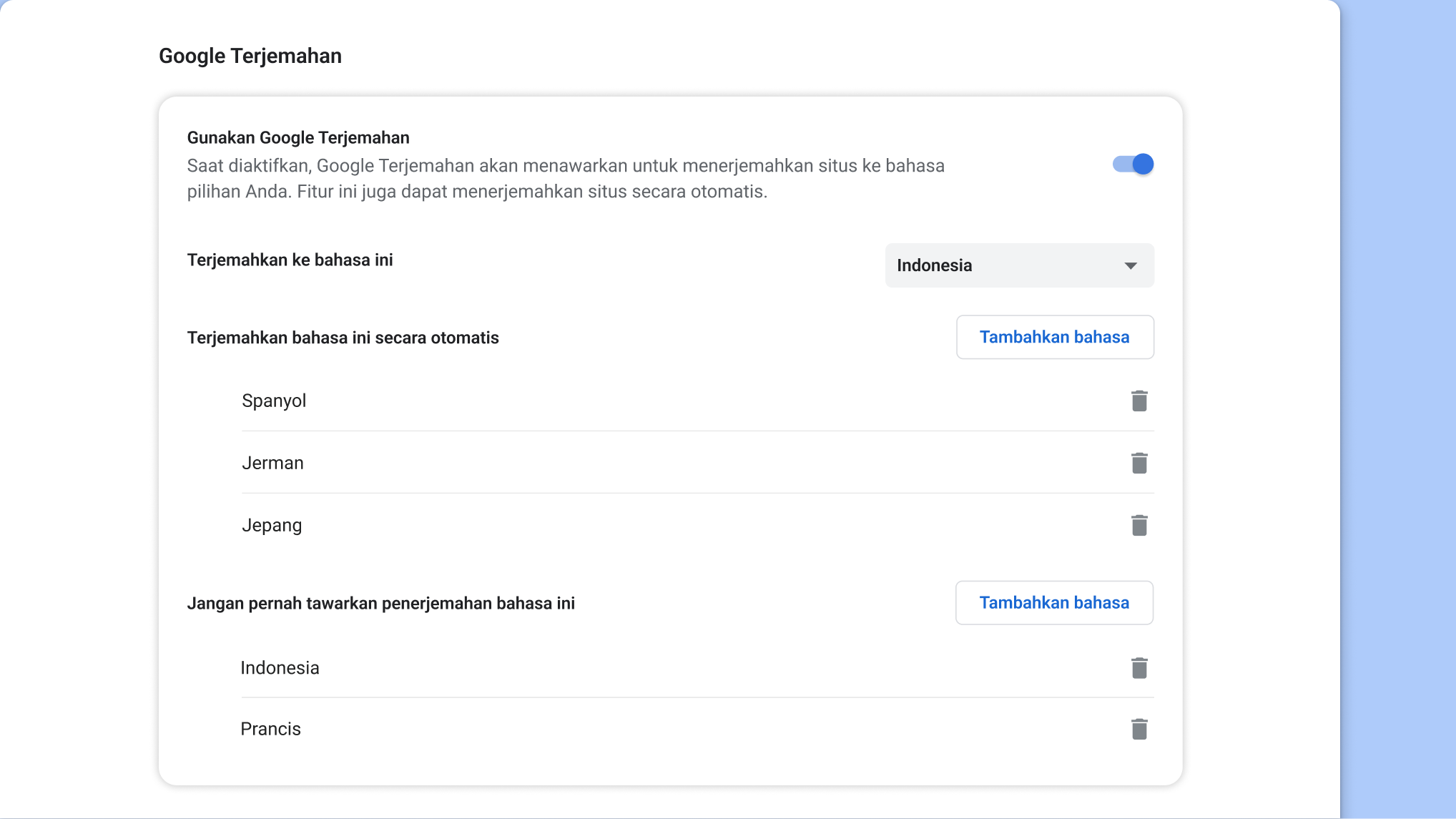
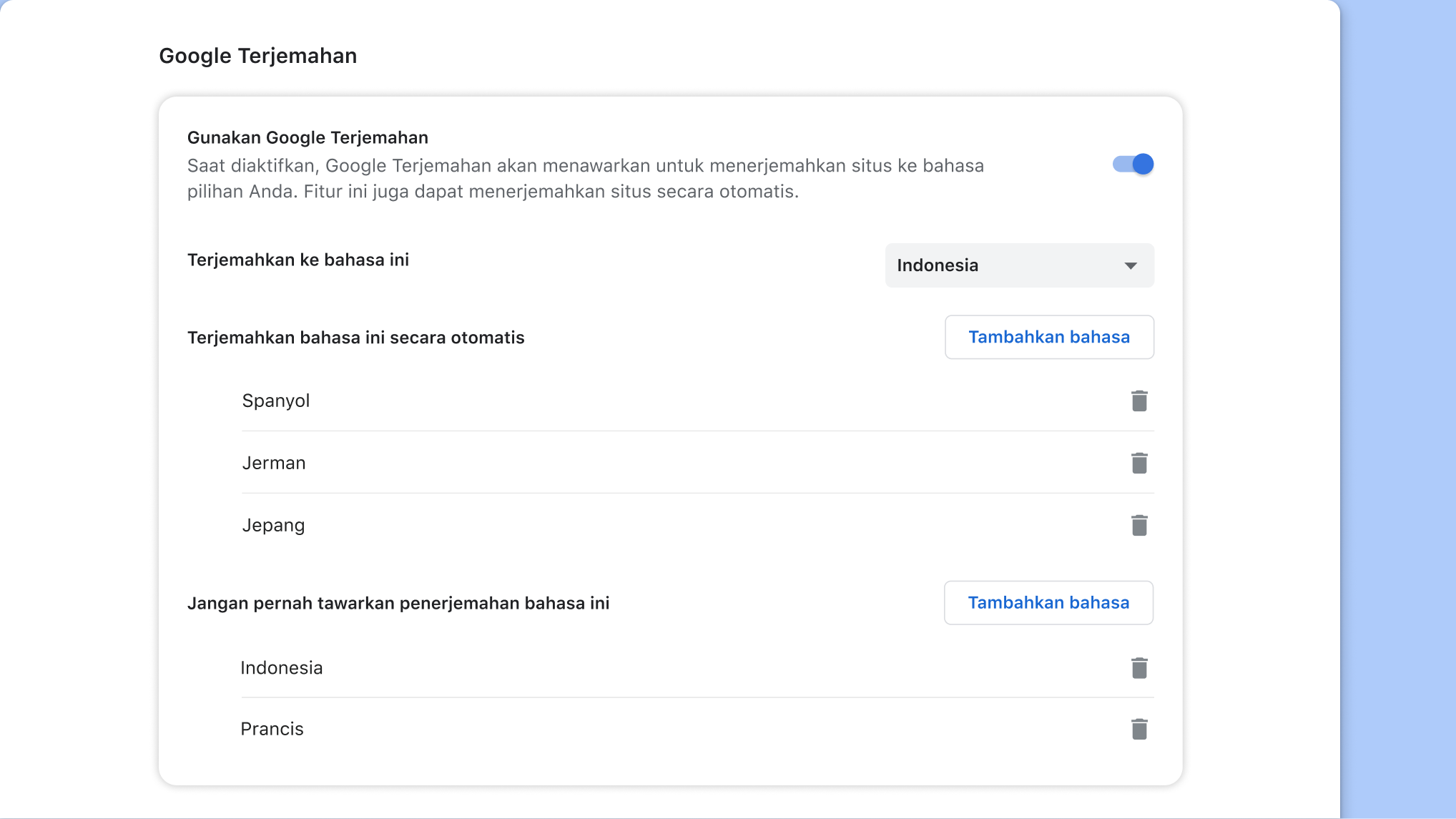
    Halaman setelan Google Terjemahan di Chrome
    Halaman setelan Google Terjemahan di Chrome
    Halaman setelan Google Terjemahan di Chrome

    Google Terjemahan

    Terjemahkan halaman secara otomatis

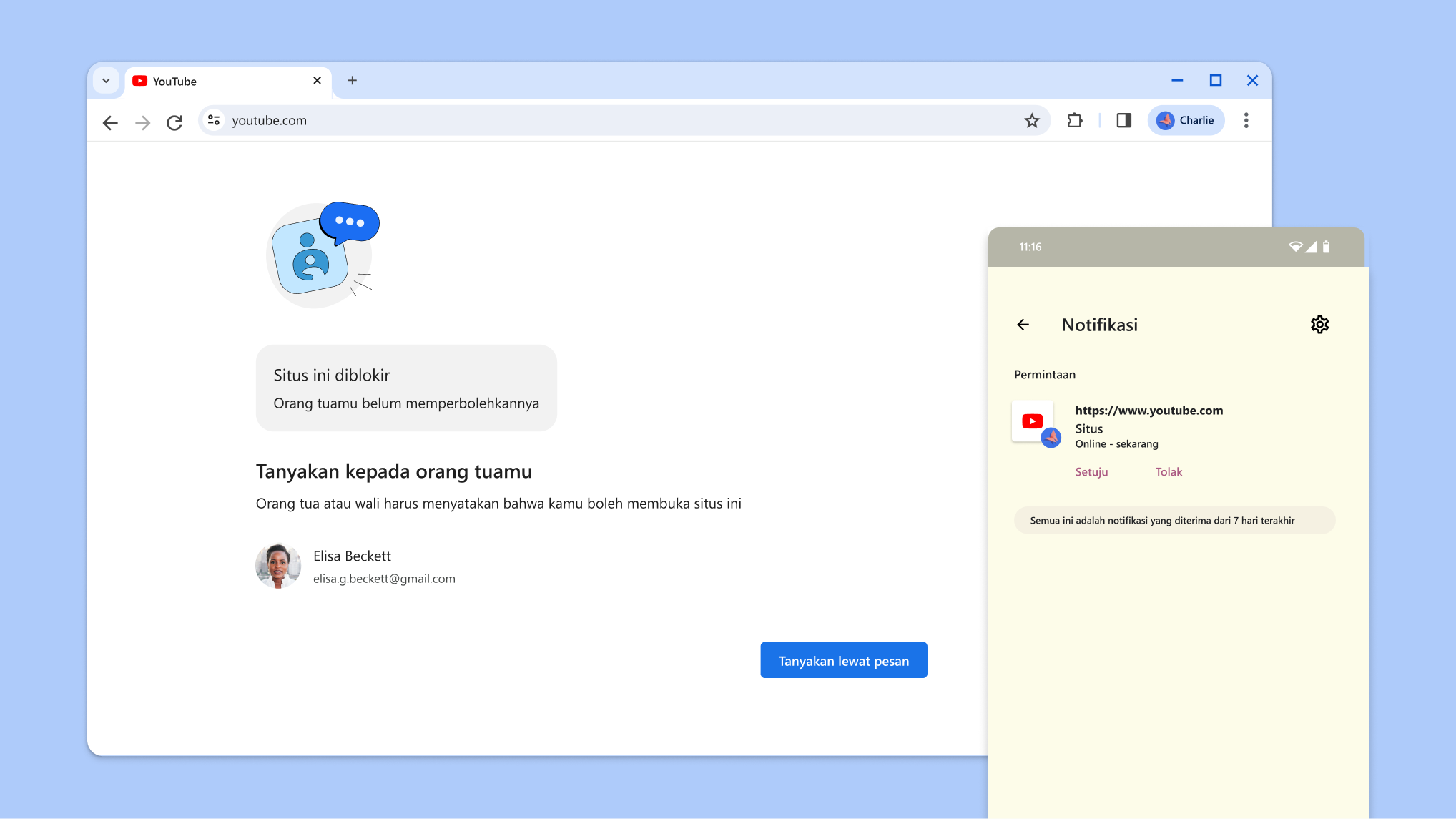
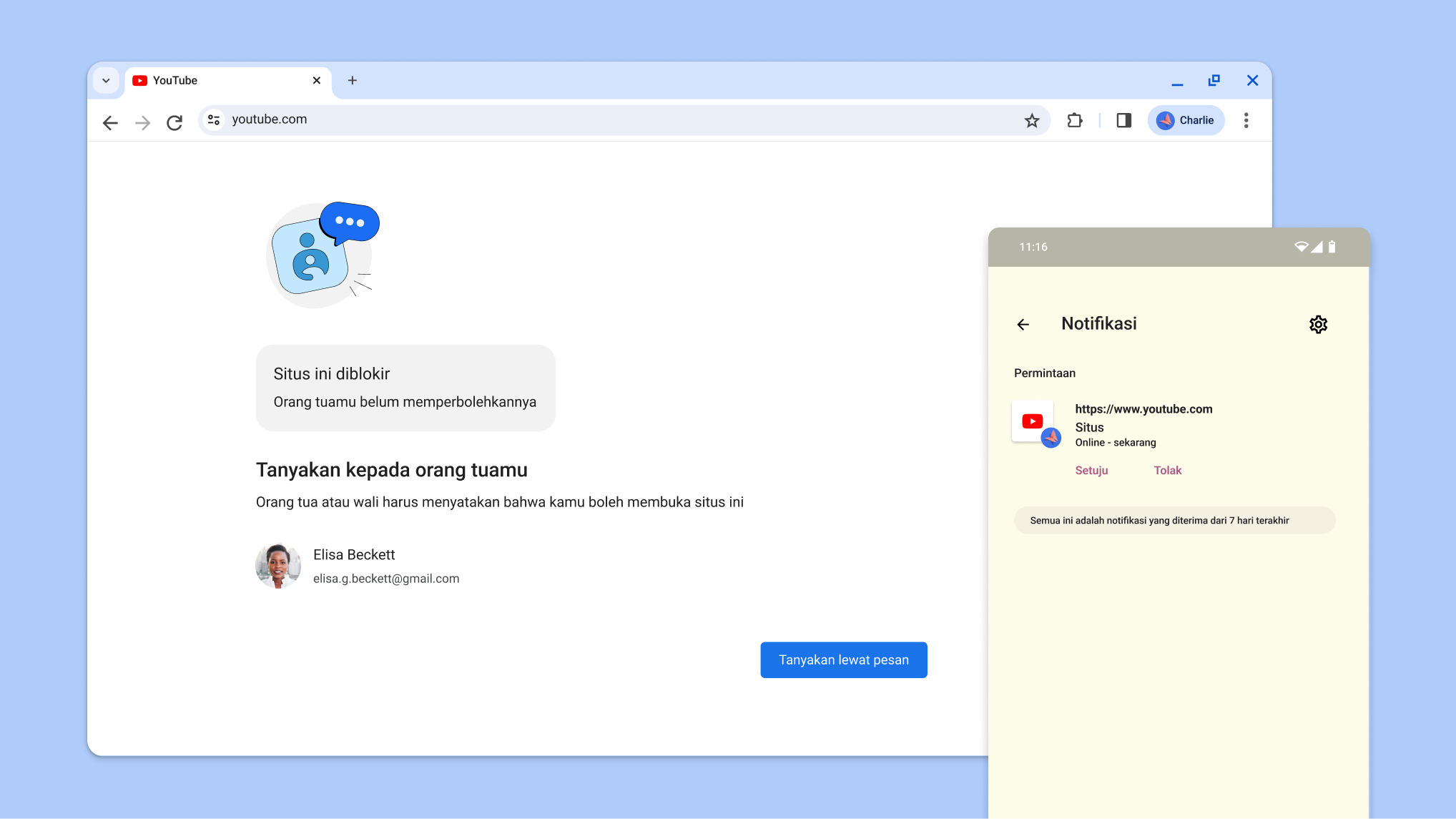
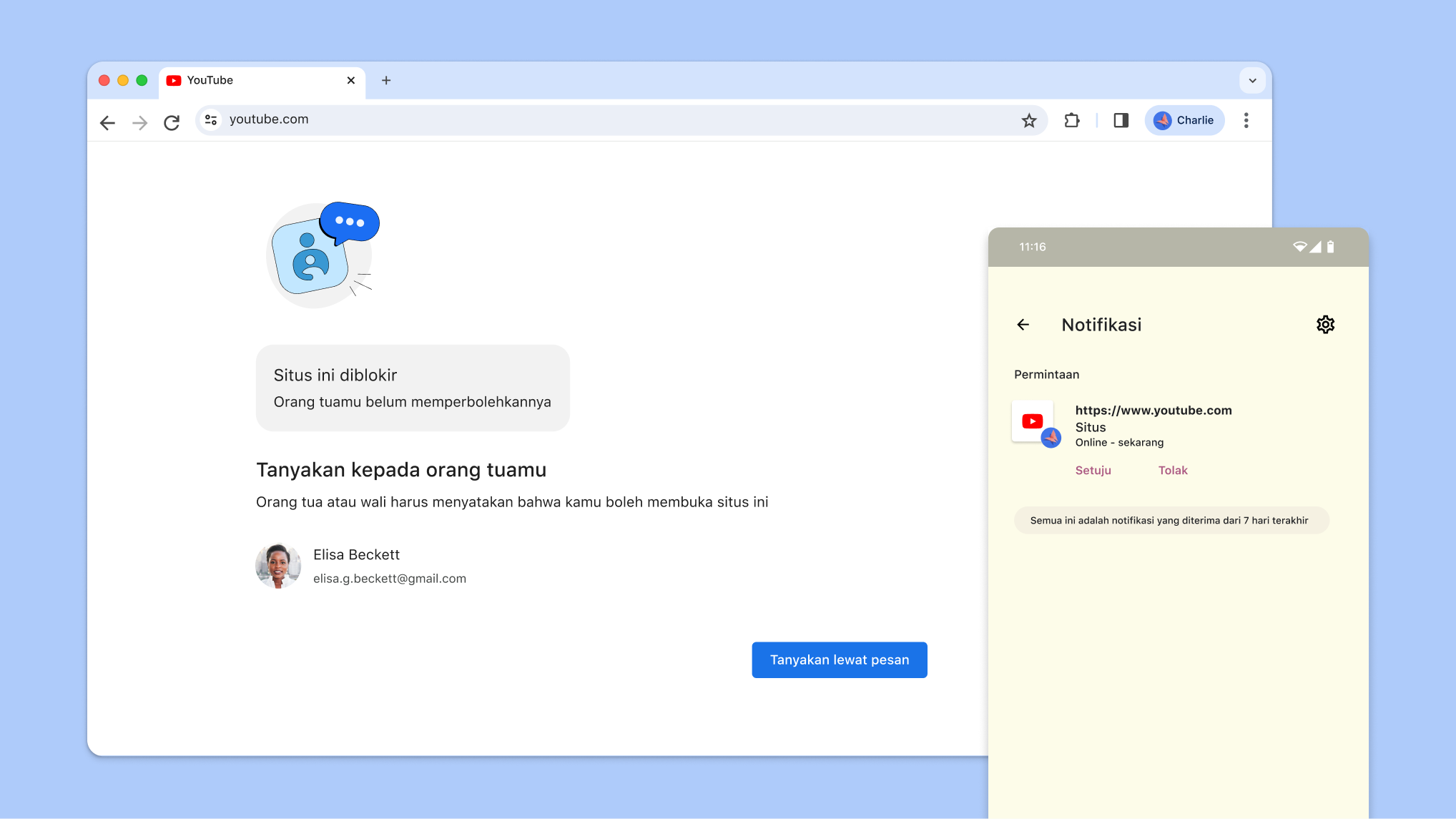
    Situs diblokir oleh kontrol orang tua dan sebuah notifikasi dari Family Link untuk meminta persetujuan membuka situs
    Situs diblokir oleh kontrol orang tua dan sebuah notifikasi dari Family Link untuk meminta persetujuan membuka situs
    Situs diblokir oleh kontrol orang tua dan sebuah notifikasi dari Family Link untuk meminta persetujuan membuka situs

    Family Link di Chrome

    Blokir situs untuk anak Anda

personalization

Dapatkan grup tab Anda kapan saja di mana saja
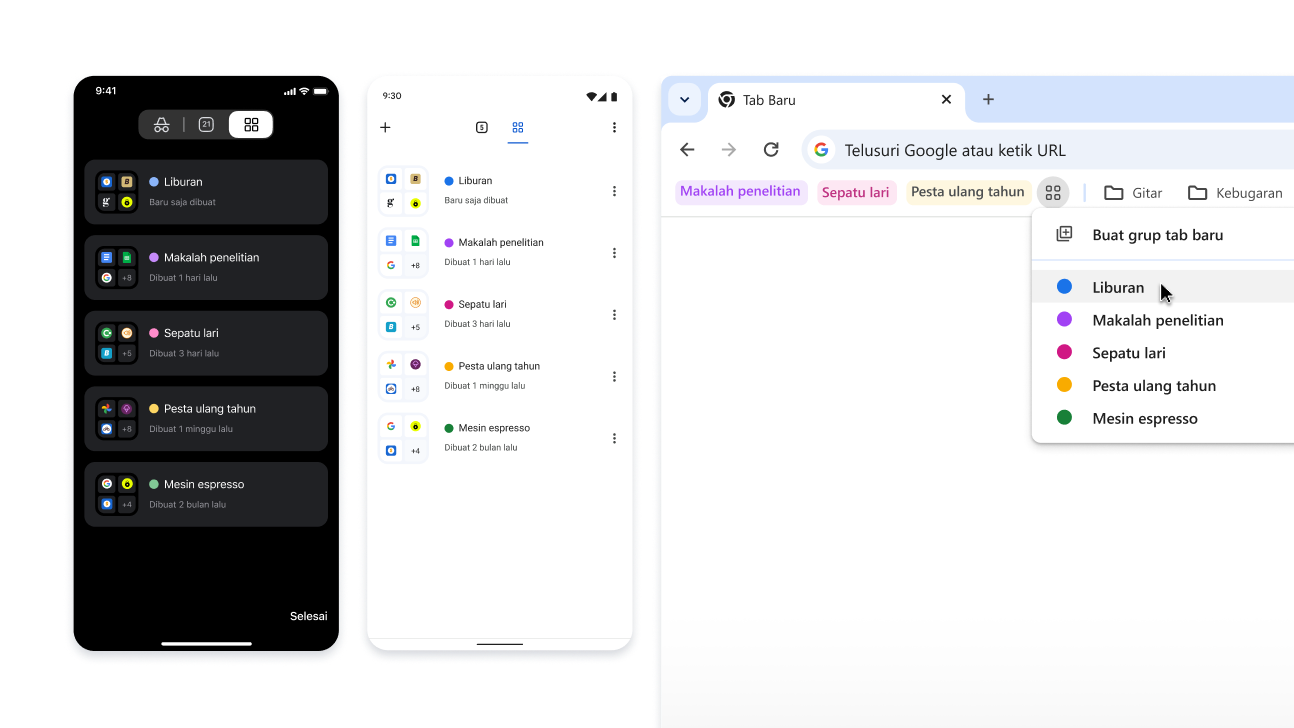
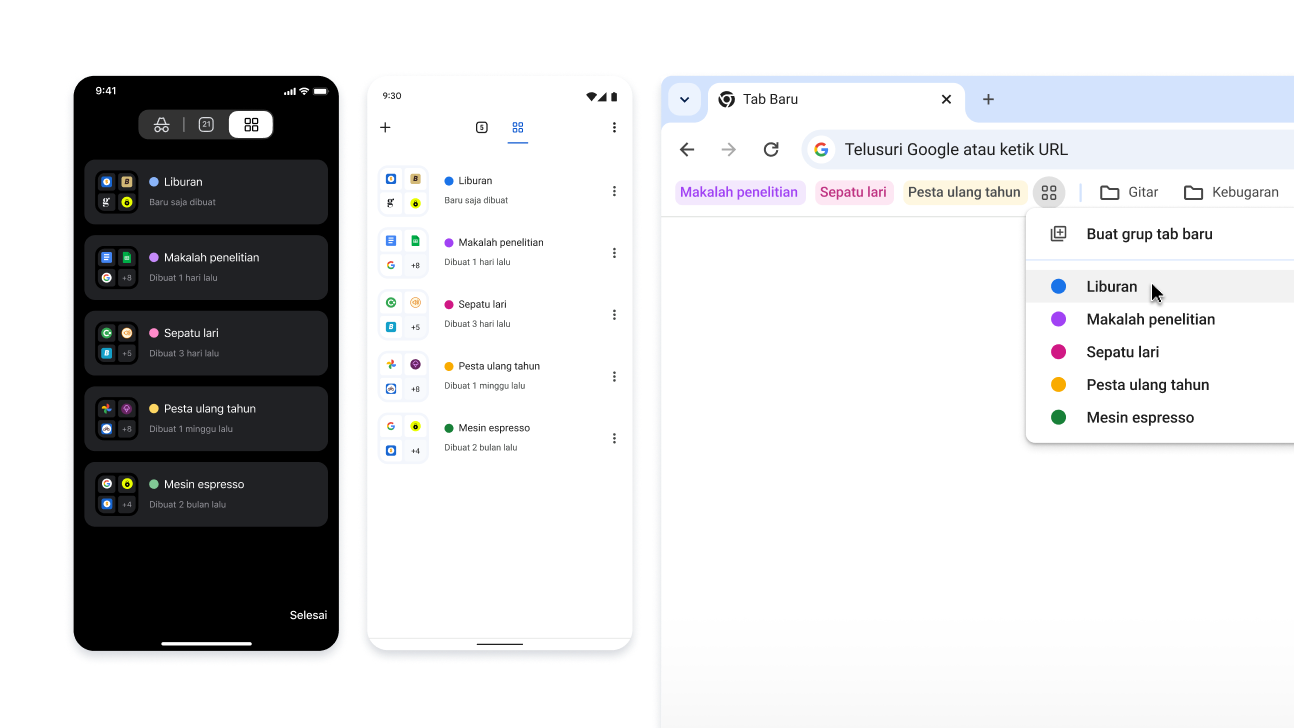
Saat Anda membuat grup tab, grup tersebut akan otomatis disimpan ke Akun Google Anda sehingga Anda dapat membuka tab tersebut dan melanjutkan di perangkat mana pun yang digunakan untuk login.

Untuk mulai melihat grup tab di berbagai perangkat:

  1. Login dan buat grup tab. Grup tab ini akan otomatis disimpan ke akun Anda.
  2. Buka grup Anda di perangkat lain:
    1. Perangkat seluler: Buka tab yang terbuka, lalu klik bagian grup tab .

    2. Desktop: Klik ikon grup tab di kolom bookmark (jika terbuka) atau menu Chrome.

Grup Tab di perangkat iOS, Android, dan desktop

produktivitas

Berinteraksi dengan PDF hasil pindaian
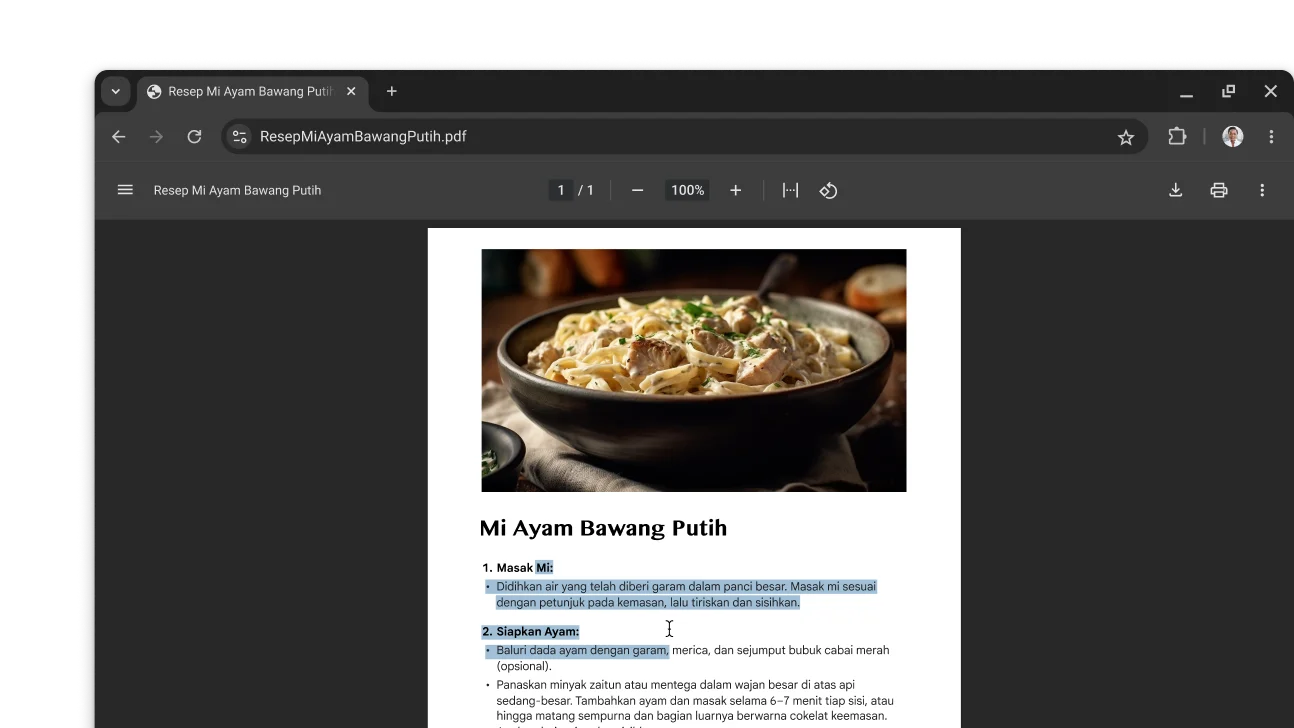
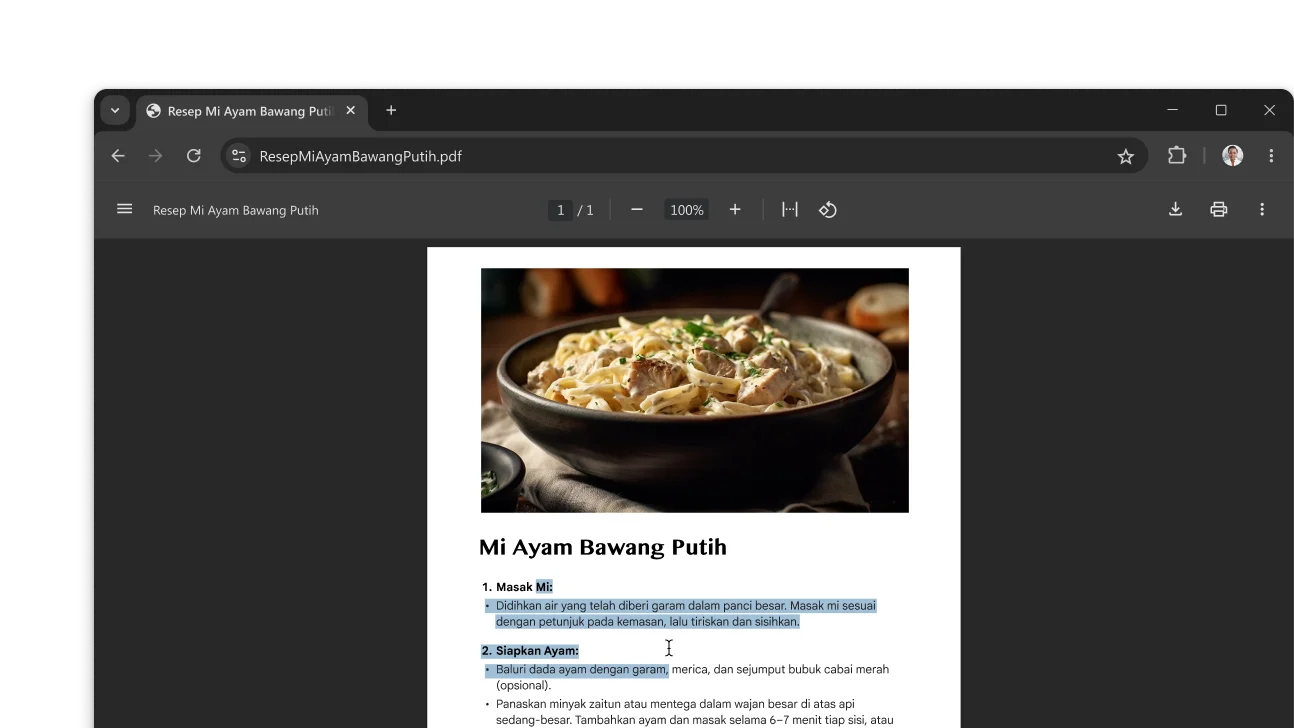
Kini Anda dapat menelusuri, memilih, atau menyalin teks dari file PDF hasil pindaian di Chrome.

Anda hanya perlu membuka PDF dari Chrome. File tersebut akan otomatis terbuka sebagai file interaktif di penampil PDF Chrome.

PDF yang menampilkan sebuah resep terbuka di jendela browser Chrome. Pengguna telah memilih teks dalam PDF.

Google Lens Di Perangkat Seluler

Telusuri apa yang Anda lihat di perangkat seluler
Gambar, tandai, atau ketuk untuk memilih apa pun yang ingin Anda telusuri. Anda akan mendapatkan hasil tanpa perlu menutup tab.

Gambar tentang menelusuri dengan menggambar di Chrome. Di samping gambar, terdapat kode QR yang dapat digunakan untuk mendownload Chrome.

Berbagi Sandi

Bagikan sandi di ponsel Anda
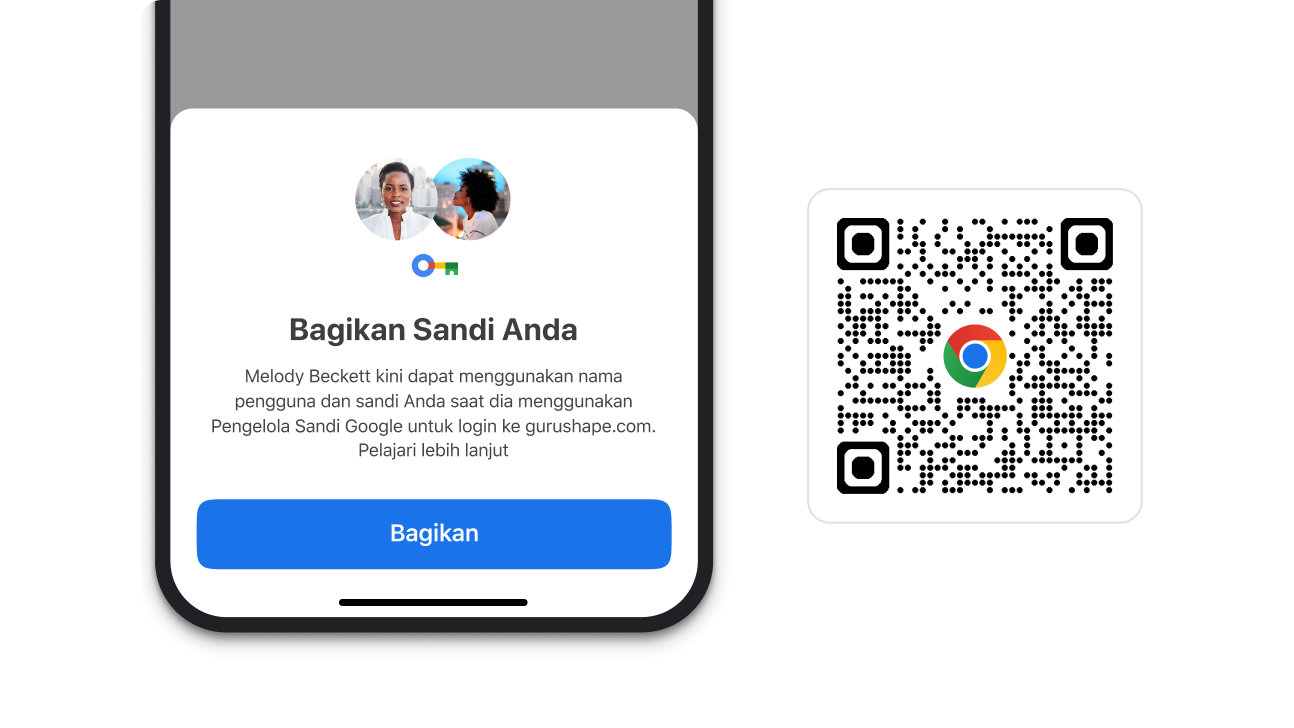
Bagikan sandi tersimpan Anda dengan mudah dan aman kepada siapa saja di grup keluarga Anda.

  • iOS
    1. Buka menu Chrome , lalu ketuk Pengelola Sandi .
    2. Pilih sandi yang ingin dibagikan, lalu ketuk Bagikan .
    3. Pilih anggota keluarga yang akan Anda ajak berbagi sandi.
  • Android
    1. Buka menu Chrome , lalu ketuk Setelan > Pengelola Sandi.
    2. Di bagian Telusuri sandi, pilih sandi yang ingin dibagikan, lalu ketuk Bagikan .
    3. Pilih anggota keluarga yang akan Anda ajak berbagi sandi.
Modul di Chrome yang memungkinkan Anda berbagi sandi. Di samping modul, terdapat kode QR yang dapat digunakan untuk mendownload Chrome.

Segera hadir

Sematkan alat agar mudah diakses

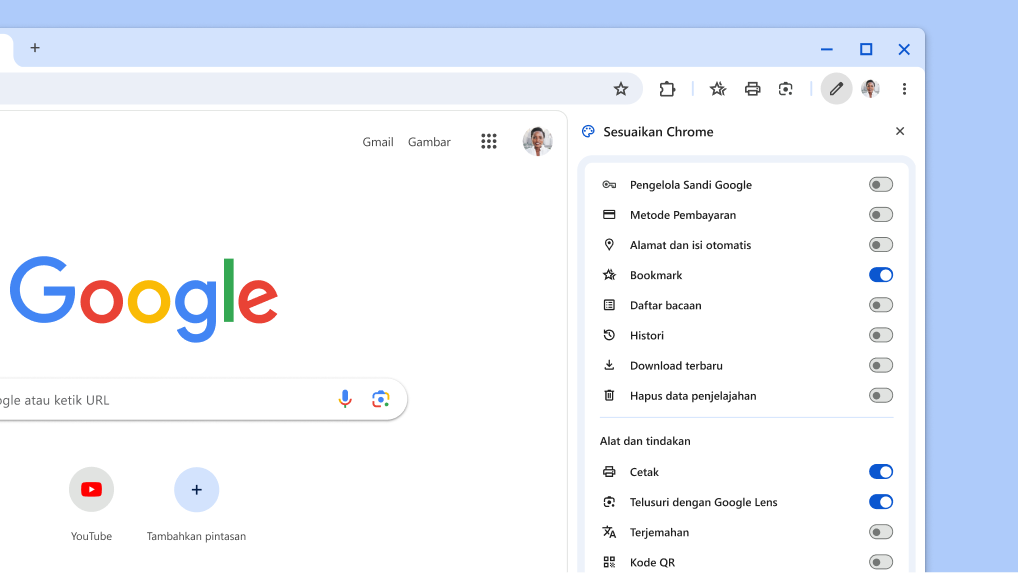
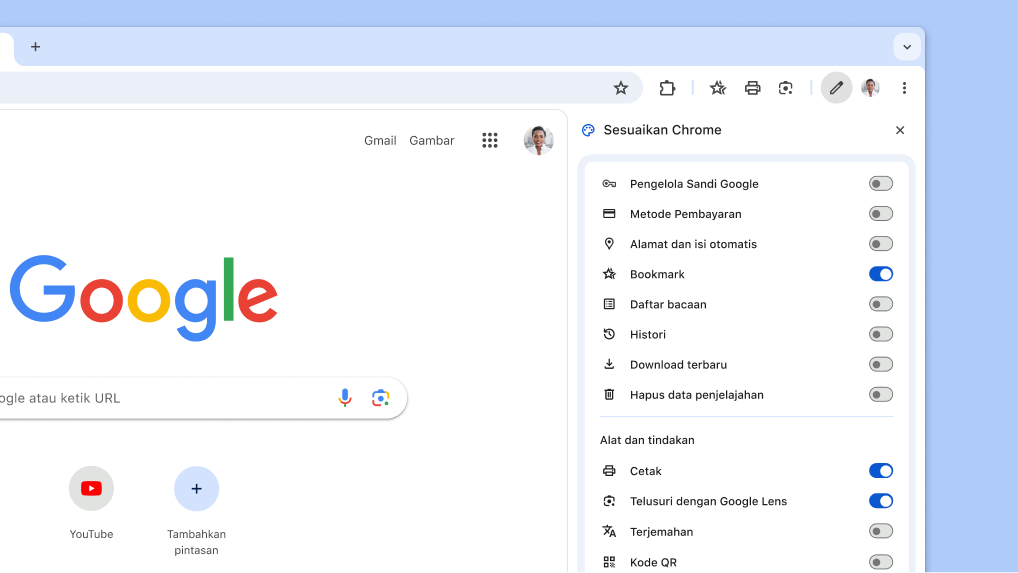
Sematkan alat favorit, seperti bookmark dan mode baca, ke toolbar untuk mempercepat pekerjaan.

Di menu Chrome, pilih Alat Lainnya , lalu Sesuaikan Chrome . Kemudian, pilih tombol toolbar yang ingin disematkan.

Cara baru untuk menyesuaikan toolbar

Segera hadir

Tingkatkan performa browser dengan sekali klik
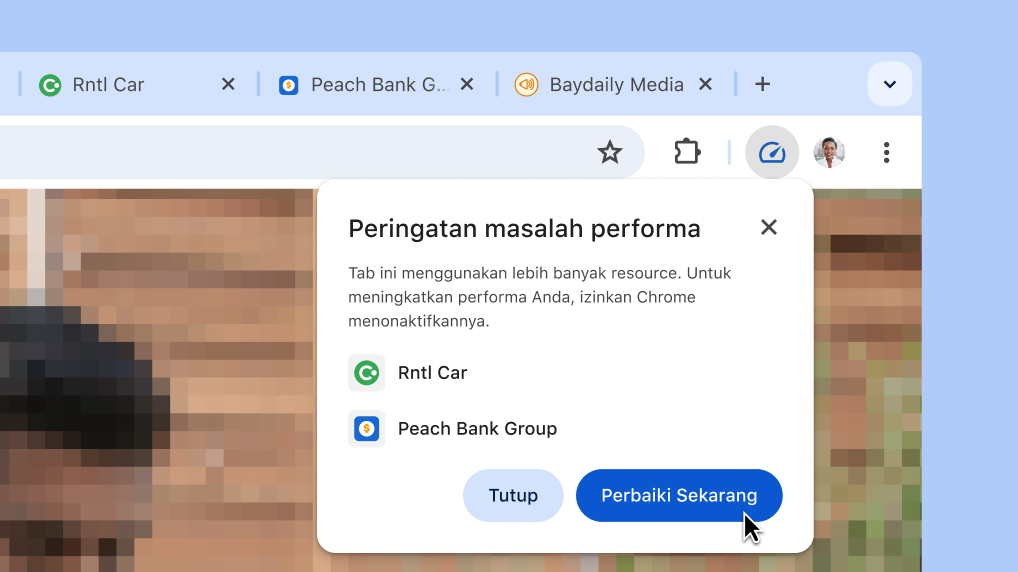
Chrome otomatis menyarankan penonaktifan tab yang menggunakan terlalu banyak resource, agar performa tab yang saat ini terbuka menjadi lebih baik.

  1. Saat Chrome menemukan tab yang menggunakan terlalu banyak resource, Anda akan menerima peringatan performa.
  2. Klik Perbaiki sekarang untuk menonaktifkan tab yang dicantumkan.
Tingkatkan performa browser dengan sekali klik

Isi Otomatis Pembayaran

Bayar lebih cepat
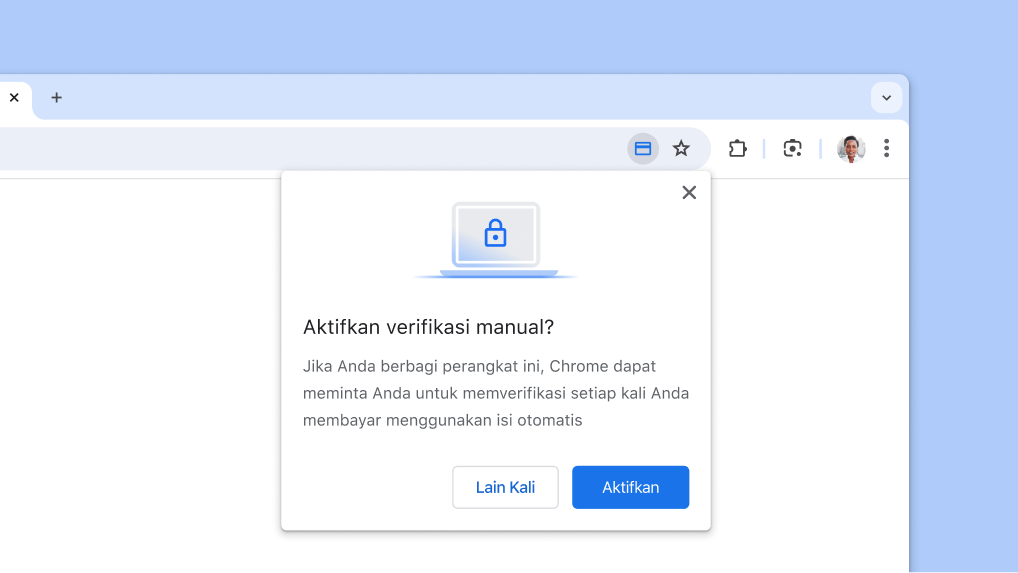
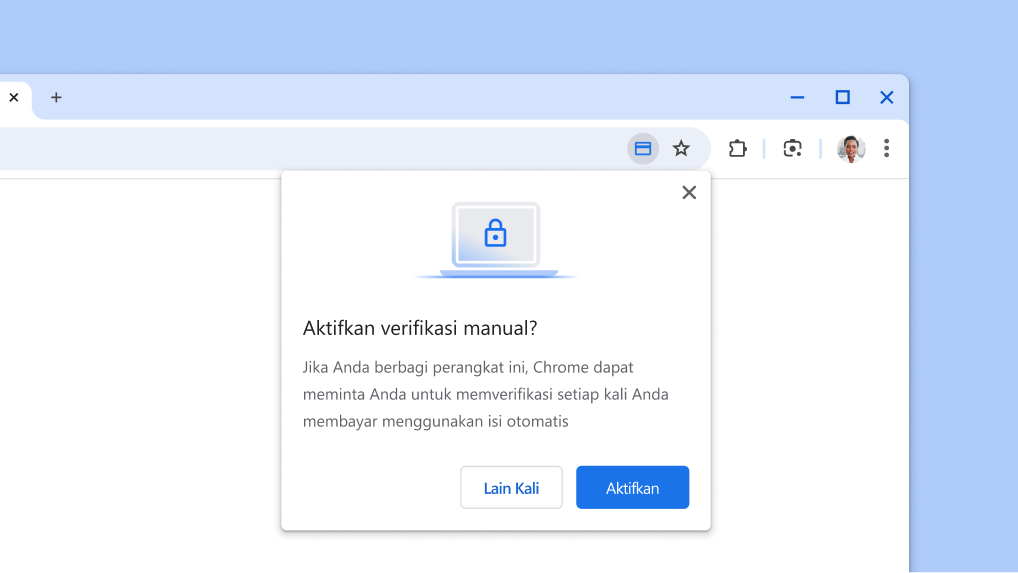
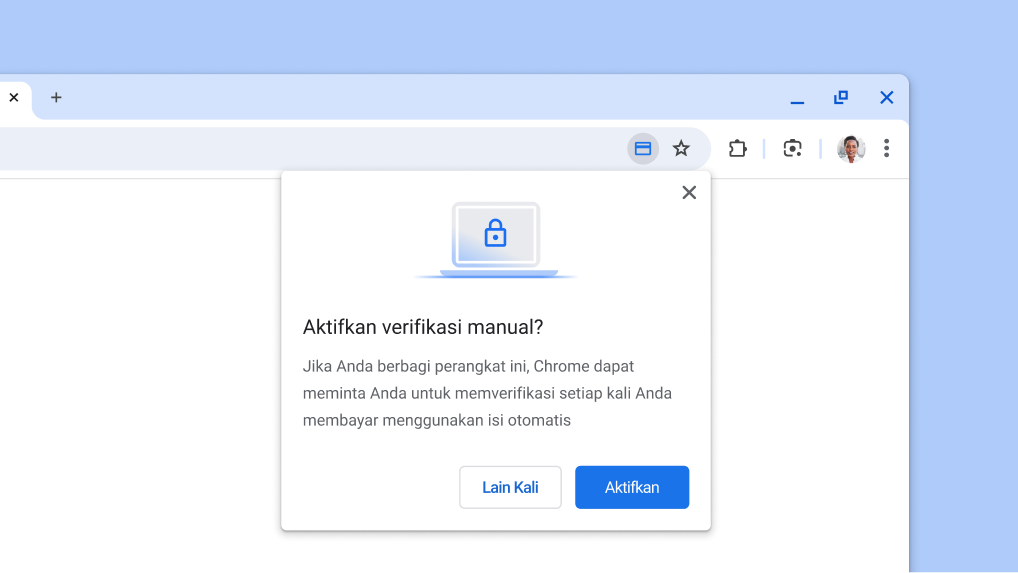
Isikan semua detail kartu pembayaran Anda dengan cara yang sama seperti saat Anda membuka kunci perangkat. Gunakan sidik jari, pemindaian wajah, atau PIN kunci layar, alih-alih memasukkan kode keamanan kartu.

  1. Buka > Isi otomatis dan sandi > Metode pembayaran.
  2. Pilih Verifikasi secara manual setiap kali Anda membayar menggunakan isi otomatis untuk menggunakan biometrika Anda saat checkout berikutnya.
Aktifkan verifikasi manual untuk isi otomatis pembayaran.

Google Lens

Telusuri apa pun di layar
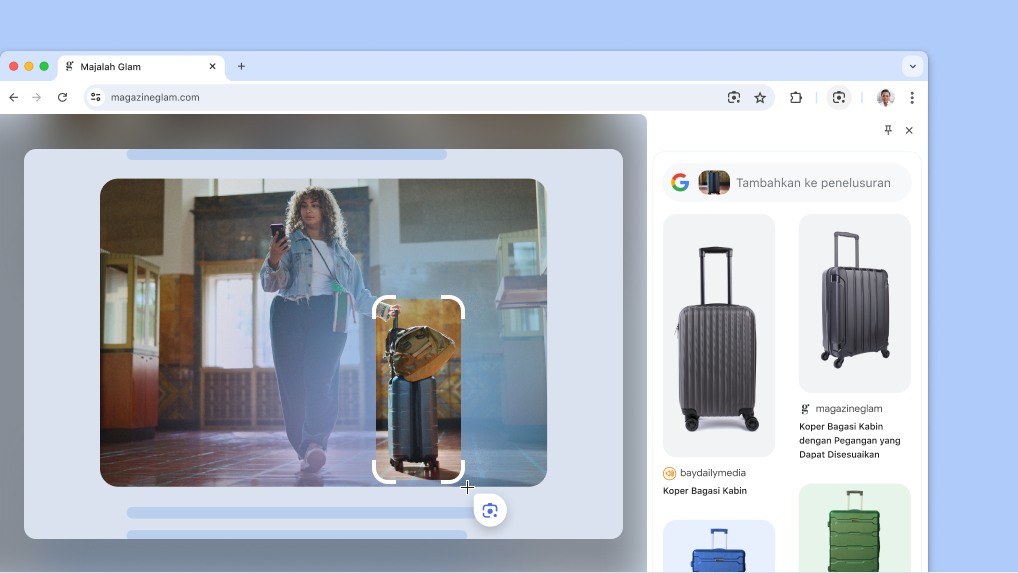
Google Lens di Chrome memudahkan Anda menelusuri apa saja yang terlihat di layar. Telusuri objek di video yang sedang ditonton, slide di livestream, atau gambar di halaman web. Google Lens akan memberikan jawaban langsung, dan Anda dapat melanjutkan penjelajahan dengan informasi baru yang ditemukan.

  1. Buka menu Chrome.
  2. Pilih Telusuri dengan Google Lens .
  3. Pilih apa saja di halaman dengan mengklik dan menarik ke arah mana saja di halaman.
  4. Saring jawaban dengan mengetik di kotak penelusuran di panel samping.
  5. Agar alat dapat diakses lebih cepat, klik Sematkan di panel samping untuk menambahkan ikon ke toolbar.
Google Lens di halaman produk.

Pintasan Gemini

Mulai percakapan dengan Gemini dari omnibox
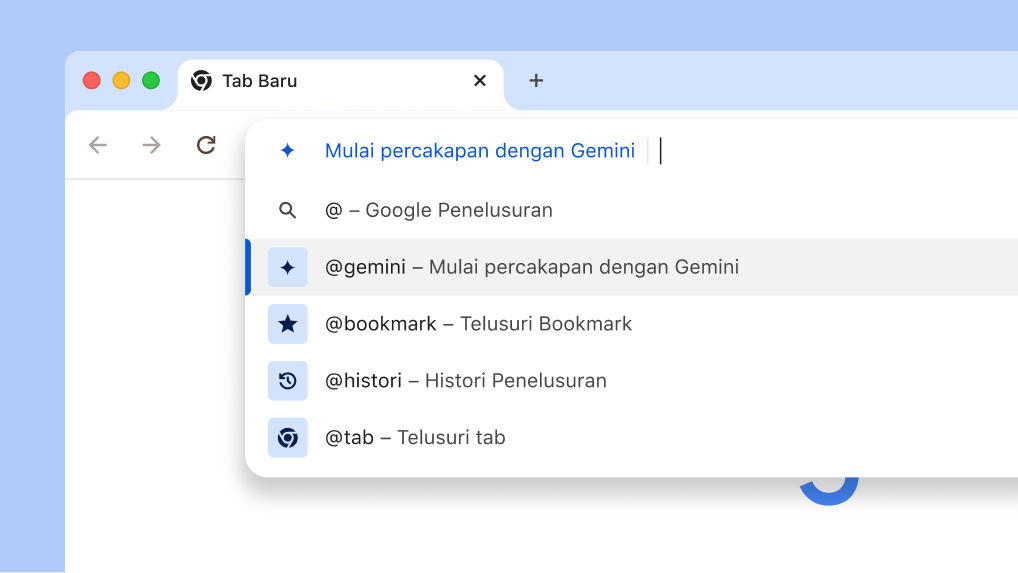
Anda dapat meminta bantuan cepat dari Gemini untuk menyelesaikan tugas yang kompleks dan kreatif, seperti merencanakan perjalanan atau mempelajari lebih lanjut topik baru, menggunakan pintasan baru ini di Chrome.

  1. Ketik “@” di kolom URL, lalu pilih Mulai percakapan dengan Gemini.
  2. Tuliskan perintah.
  3. Dapatkan respons di gemini.google.com.
Mulai percakapan dengan Gemini dari kolom URL

sesuaikan

Sematkan fitur favorit ke toolbar
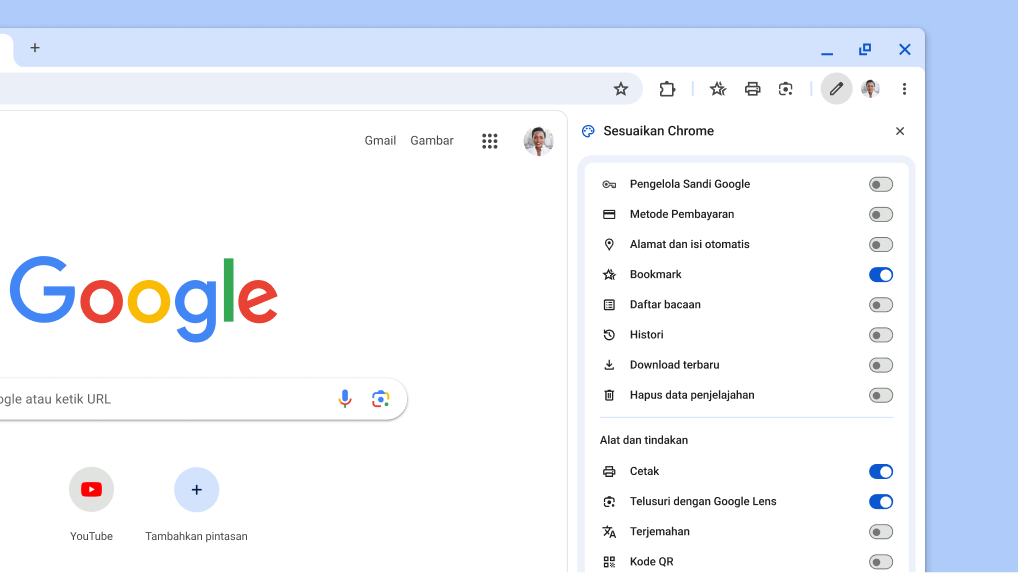
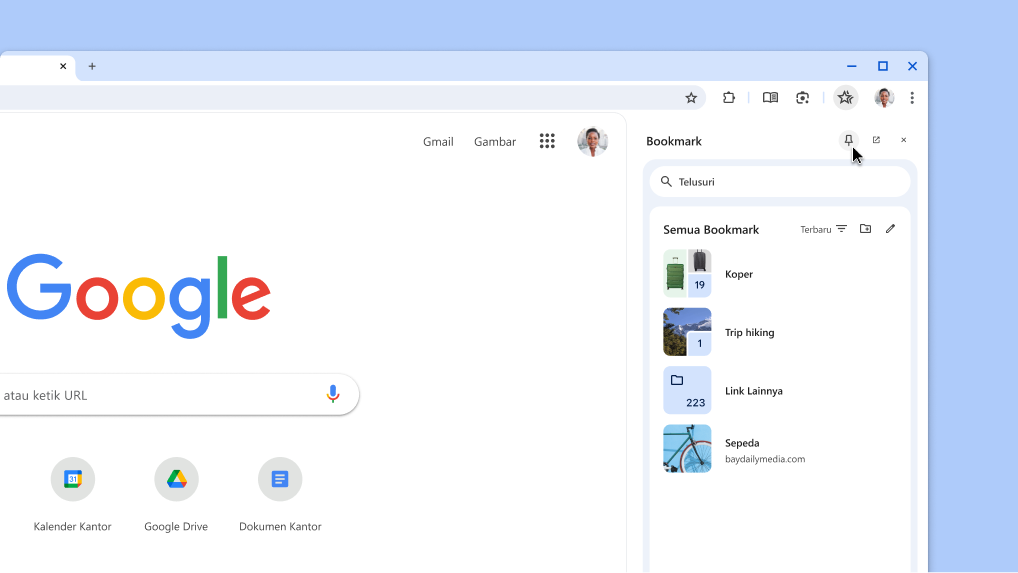
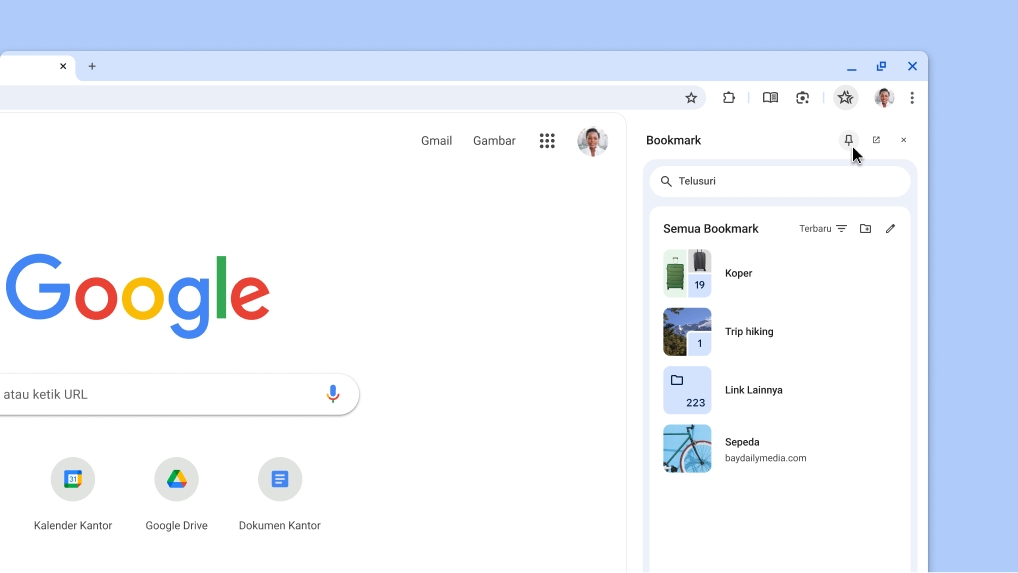
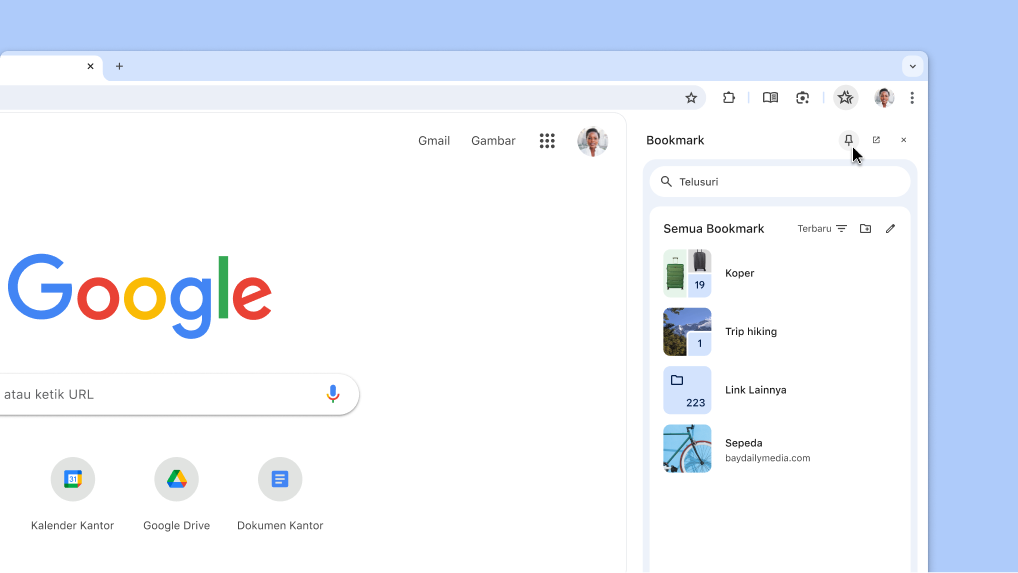
Anda dapat menyematkan fitur panel samping favorit, seperti Bookmark dan Mode Baca, ke toolbar.

  1. Dari menu Chrome , buka fitur yang ingin disematkan:
    • Pilih Bookmark dan Daftar > Tampilkan semua Bookmark .
    • Atau, pilih Alat Lainnya > Mode Baca .
  2. Fitur yang Anda pilih akan dibuka di panel samping.
  3. Di bagian atas panel samping, klik Sematkan .

Tips: Untuk melepas sematan, klik kanan tombol di toolbar, lalu pilih Lepaskan .

Menyematkan panel samping Chrome ke toolbar

Saran Penelusuran

Dapatkan saran penelusuran khusus
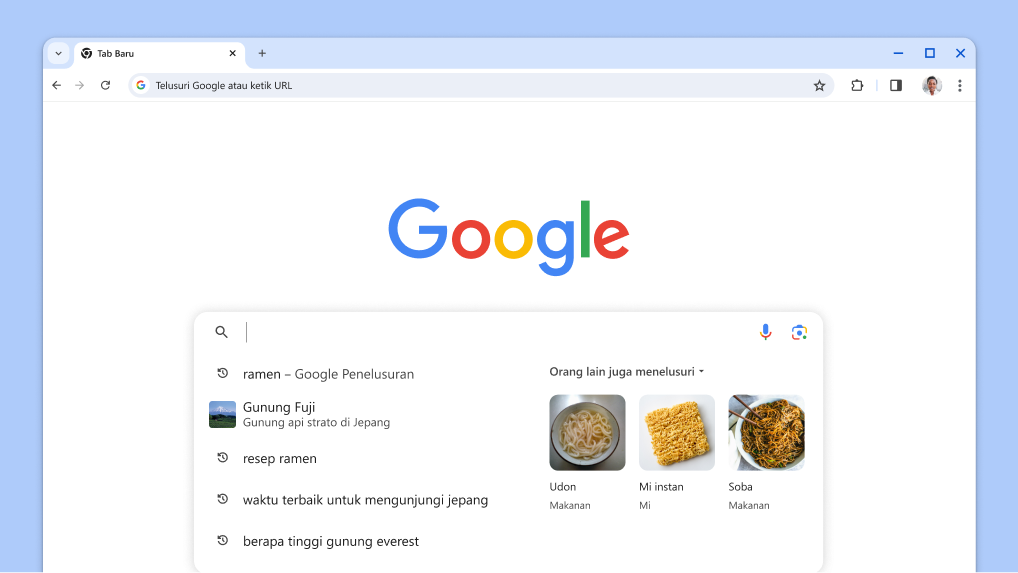
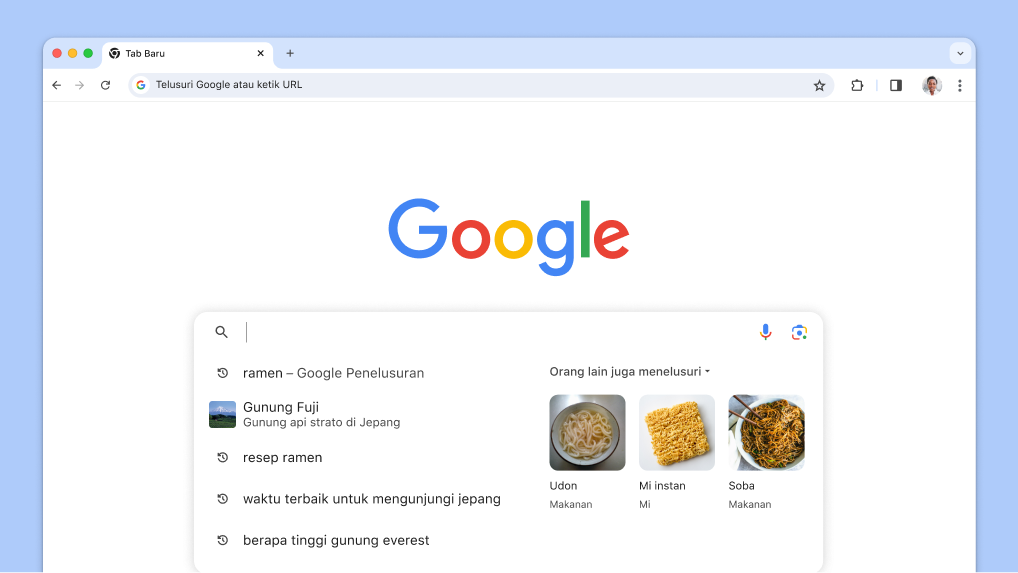
Dapatkan saran di kotak penelusuran terkait penelusuran Anda sebelumnya berdasarkan hal serupa yang dicari orang lain.

  1. Buka Tab baru .
  2. Klik kotak penelusuran untuk melihat saran terkait penelusuran Anda sebelumnya.
  3. Klik topik untuk melihat hasil penelusuran.
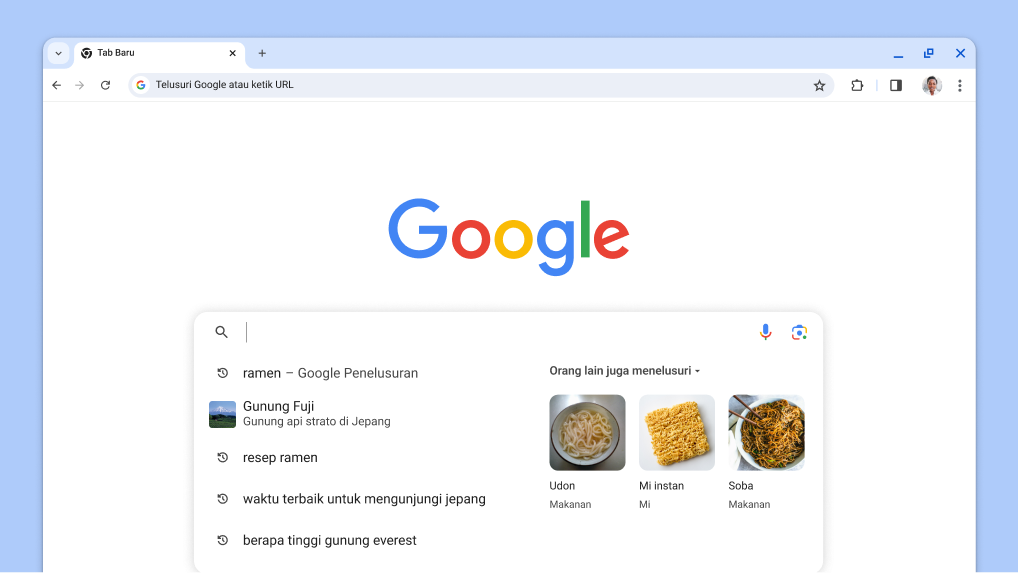
Kursor ditampilkan di kotak penelusuran yang berisi penelusuran sebelumnya dan topik terkait yang dimuat secara otomatis.

Pemeriksaan Keamanan

Tinjau rekomendasi keamanan
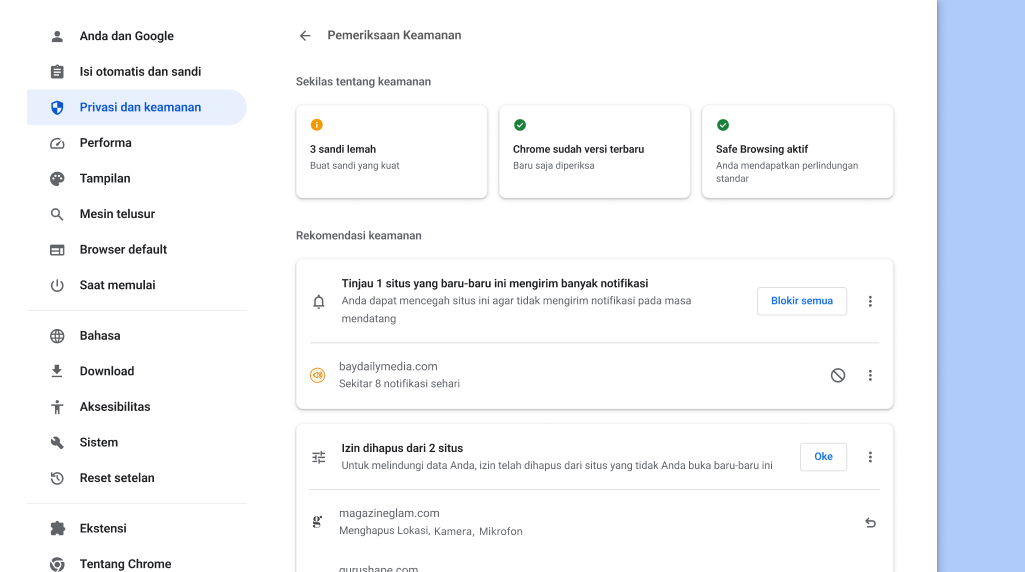
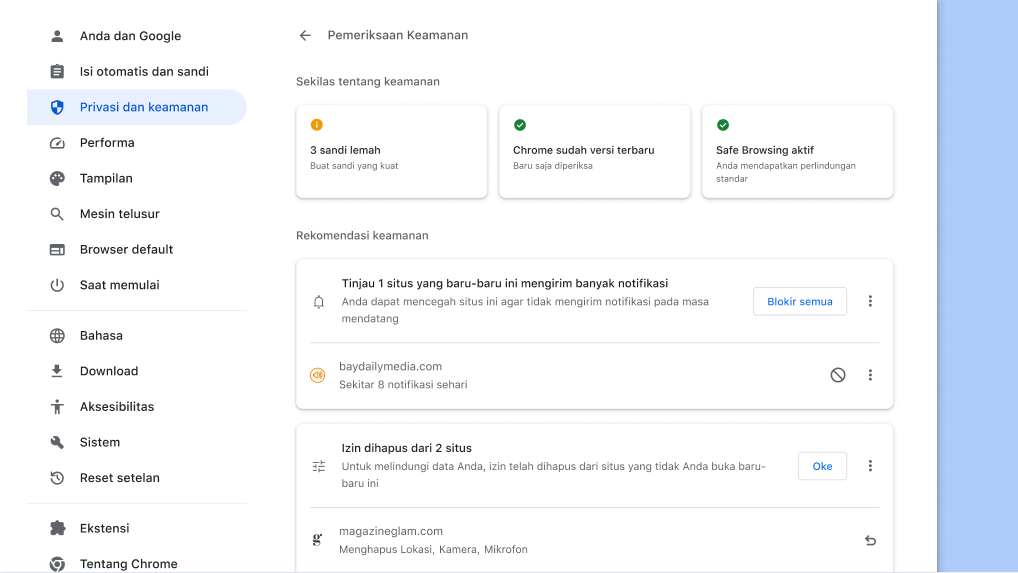
Chrome akan memberi tahu Anda jika ada rekomendasi keamanan. Anda juga dapat membuka kapan saja untuk melihat info tentang setelan privasi dan keamanan, serta mempelajari cara Chrome menjaga keamanan Anda.

  1. Di kanan atas, buka Menu Chrome , lalu pilih Setelan .
  2. Klik Privasi dan Keamanan.
  3. Pilih Buka Pemeriksaan Keamanan.

Pemeriksaan Keamanan

Tinjau rekomendasi keamanan
Chrome akan memberi tahu Anda jika ada rekomendasi keamanan. Anda juga dapat membuka kapan saja untuk melihat info tentang setelan privasi dan keamanan, serta mempelajari cara Chrome menjaga keamanan Anda.

  1. Di kanan atas, buka Menu Chrome , lalu pilih Setelan .
  2. Klik Privasi dan Keamanan.
  3. Pilih Buka Pemeriksaan Keamanan.
Pemeriksaan Keamanan Chrome berjalan di latar belakang untuk memeriksa apakah ada masalah privasi dan keamanan, lalu menampilkan status keamanan dan rekomendasi lain yang relevan untuk meningkatkan keamanan.

Simpan Grup Tab

Sembunyikan tab hingga Anda memerlukannya
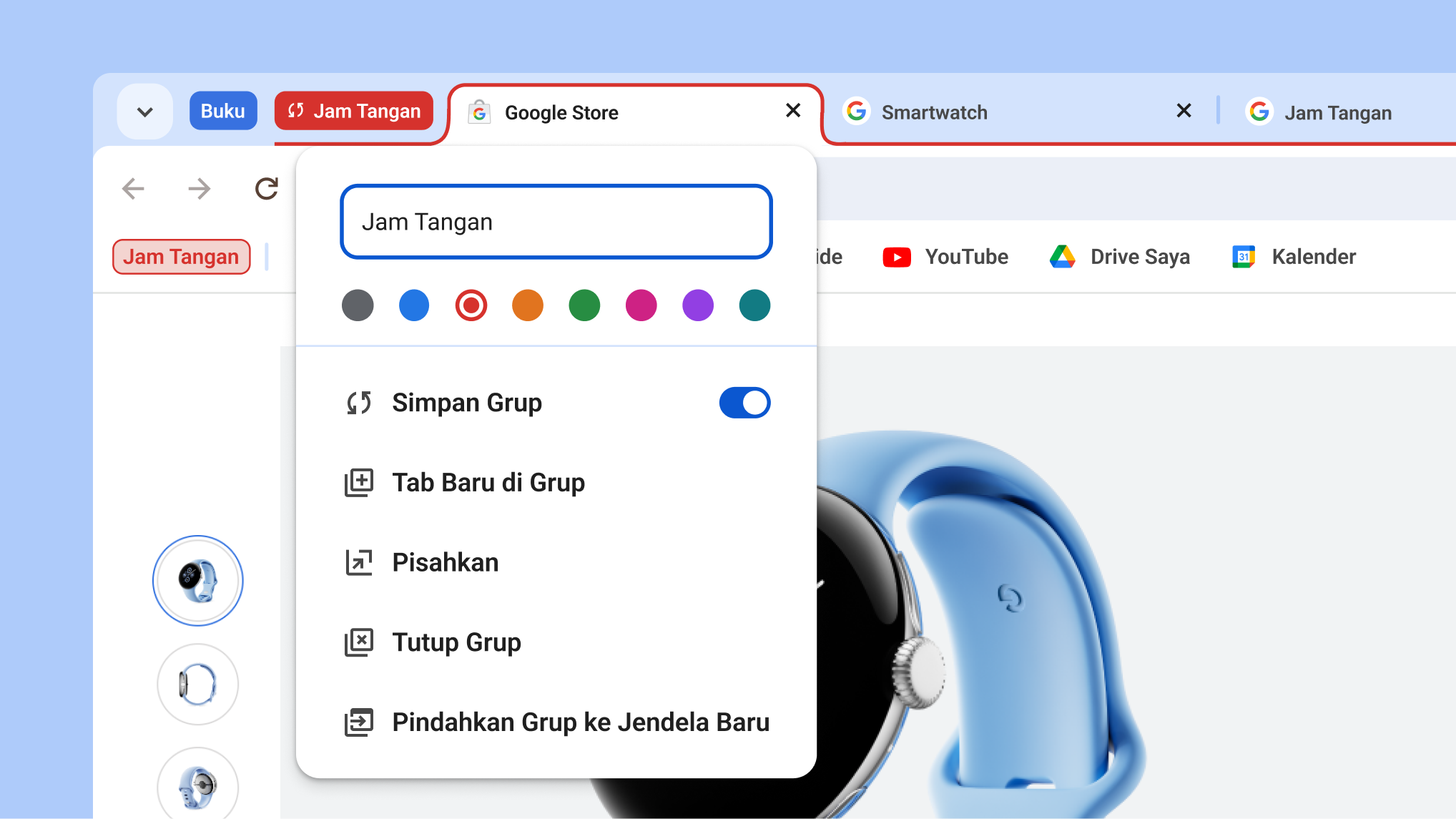
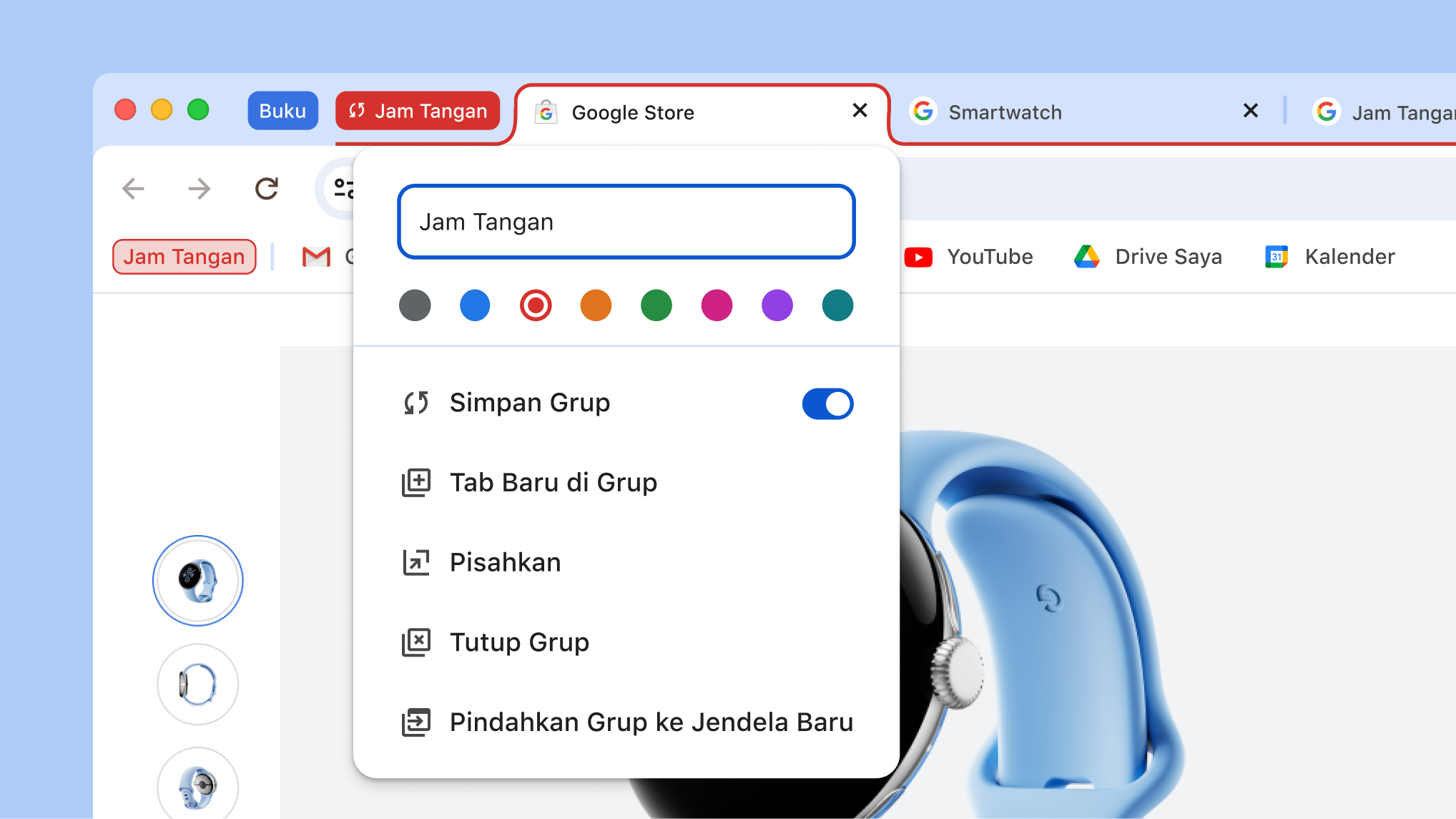
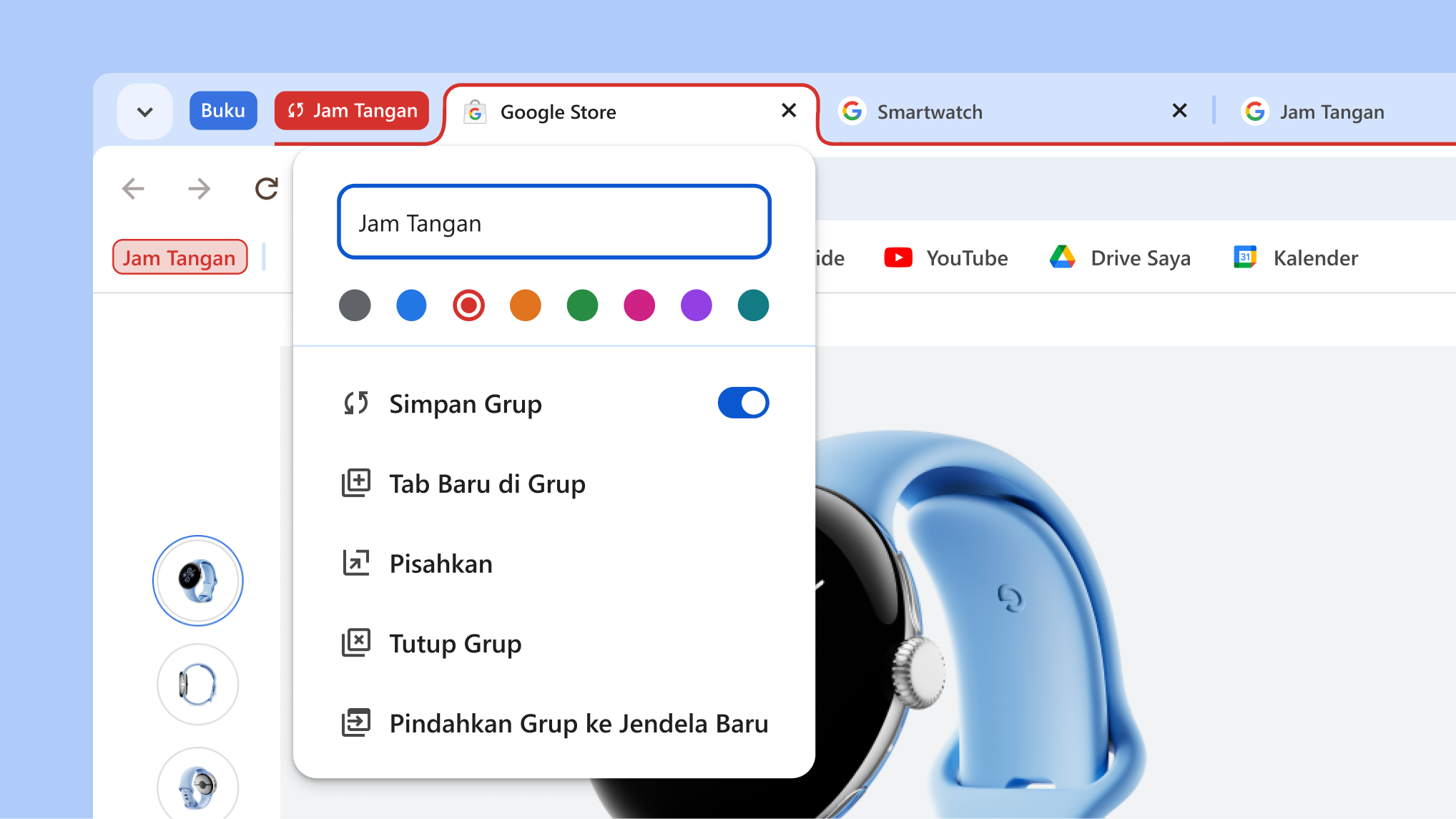
Anda dapat menyimpan dan membuka grup tab di berbagai perangkat desktop saat membutuhkannya. Cara ini memudahkan Anda membersihkan kolom tab dan berkonsentrasi pada tugas penting yang harus dikerjakan sekarang.

  1. Klik kanan Tab, lalu pilih Tambahkan tab ke grup.
  2. Aktifkan Simpan grup untuk memunculkan grup di kolom bookmark.
  3. Untuk menghapus grup dari kolom tab agar dapat digunakan di lain waktu, klik kanan header grup, lalu pilih Sembunyikan.
  4. Di perangkat desktop lain, login dan temukan grup Anda di kolom bookmark.

Tips: Di kolom tab, klik header grup untuk menciutkan grup.

Menu grup tab terbuka yang menunjukkan opsi baru untuk menyimpan dan menyembunyikan grup

Google Terjemahan

Terjemahkan halaman secara otomatis
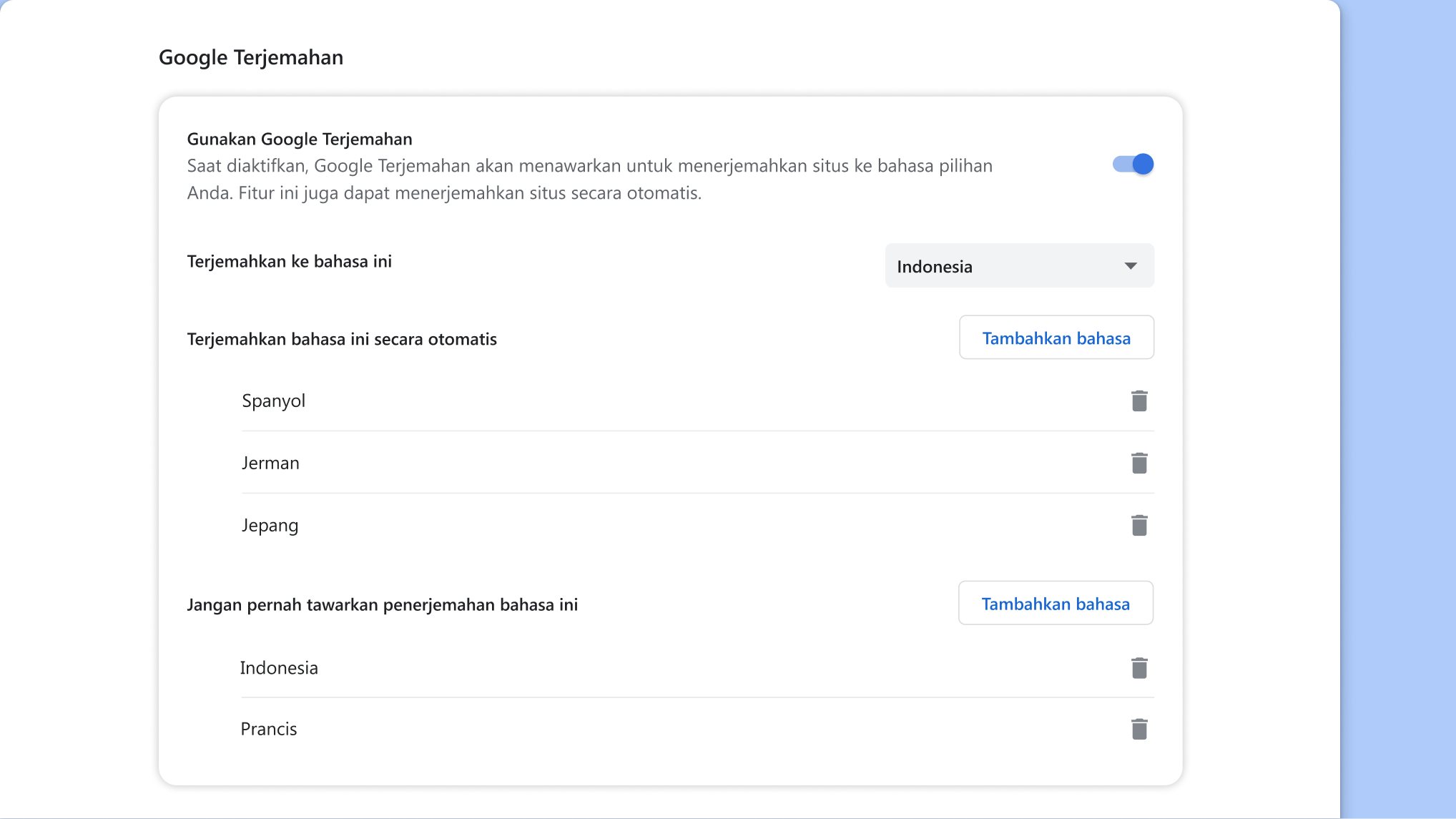
Terjemahkan halaman web secara otomatis ke bahasa pilihan Anda.

  1. Buka menu Chrome, lalu pilih Setelan.
  2. Pilih Bahasa di menu samping.
  3. Aktifkan Gunakan Google Terjemahan dan sesuaikan opsi.
Halaman setelan Google Terjemahan di Chrome